
Benutzerhandbuch
Anleitung zum Herunterladen, Installieren und Verwenden von MT5 Tick Data für die Strategievalidierung in MetaTrader 5.

Herunterladen
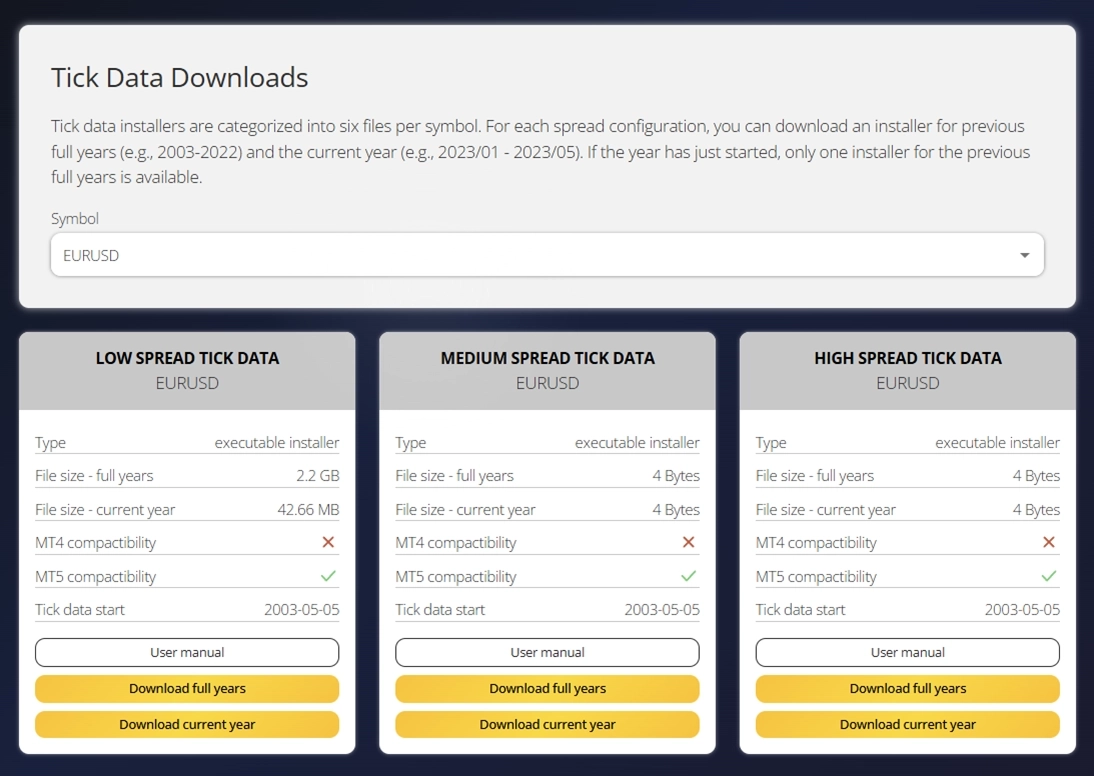
Nach dem Abonnieren können Sie Tickdaten-Installer aus unserem webbasierten Download-Center herunterladen. Wählen Sie einfach das gewünschte Symbol und Spread-Profil aus und klicken Sie auf die Download-Schaltfläche.
Die Installer sind in vollständige Jahre und das aktuelle Jahr aufgeteilt. Die Dateien für vollständige Jahre sind relativ groß, müssen aber nur einmal zu Beginn eines neuen Jahres heruntergeladen werden. Die Datei für das aktuelle Jahr ist kleiner und wird monatlich aktualisiert, sodass Sie sie nur zu Beginn jedes Monats erneut herunterladen müssen, um auf dem neuesten Stand zu bleiben.
Hinweis: MT5 Tick Data Installer werden am 10. jedes Monats aktualisiert, um die neuesten Tickdaten einzuschließen. Laden Sie einfach erneut herunter und installieren Sie erneut, um die neuesten Daten zu erhalten.
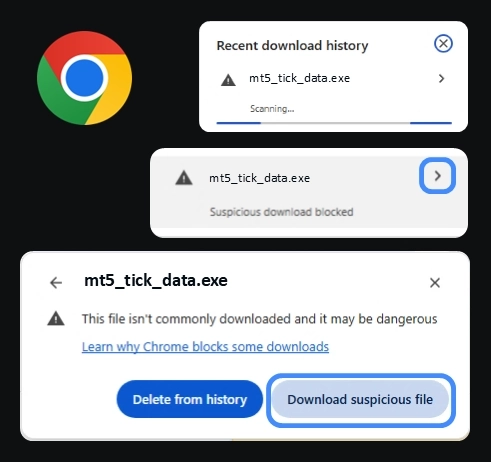
Ihr Browser zeigt möglicherweise eine Warnung beim Herunterladen der ausführbaren Datei an. Dies ist ein Standardverhalten für .exe-Downloads. Wählen Sie einfach, die Datei zu behalten.
Tipp: Unsicher, welches Spread-Profil Sie wählen sollen? Beginnen Sie mit SPREAD_MEDIUM. Es repräsentiert durchschnittliche Marktbedingungen und ist für die meisten Validierungsszenarien geeignet. Siehe Enthaltene Symbole für die vollständige Liste der verfügbaren Symbole und Spread-Profile.
Installer starten
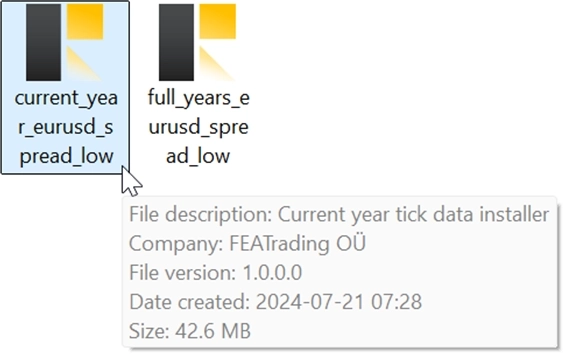
Doppelklicken Sie auf die heruntergeladene Setup-Datei, um den Installationsprozess zu beginnen. Der gesamte Vorgang kann bis zu 10 Minuten dauern, einschließlich des Installer-Starts und der Datenkopier-Phasen.
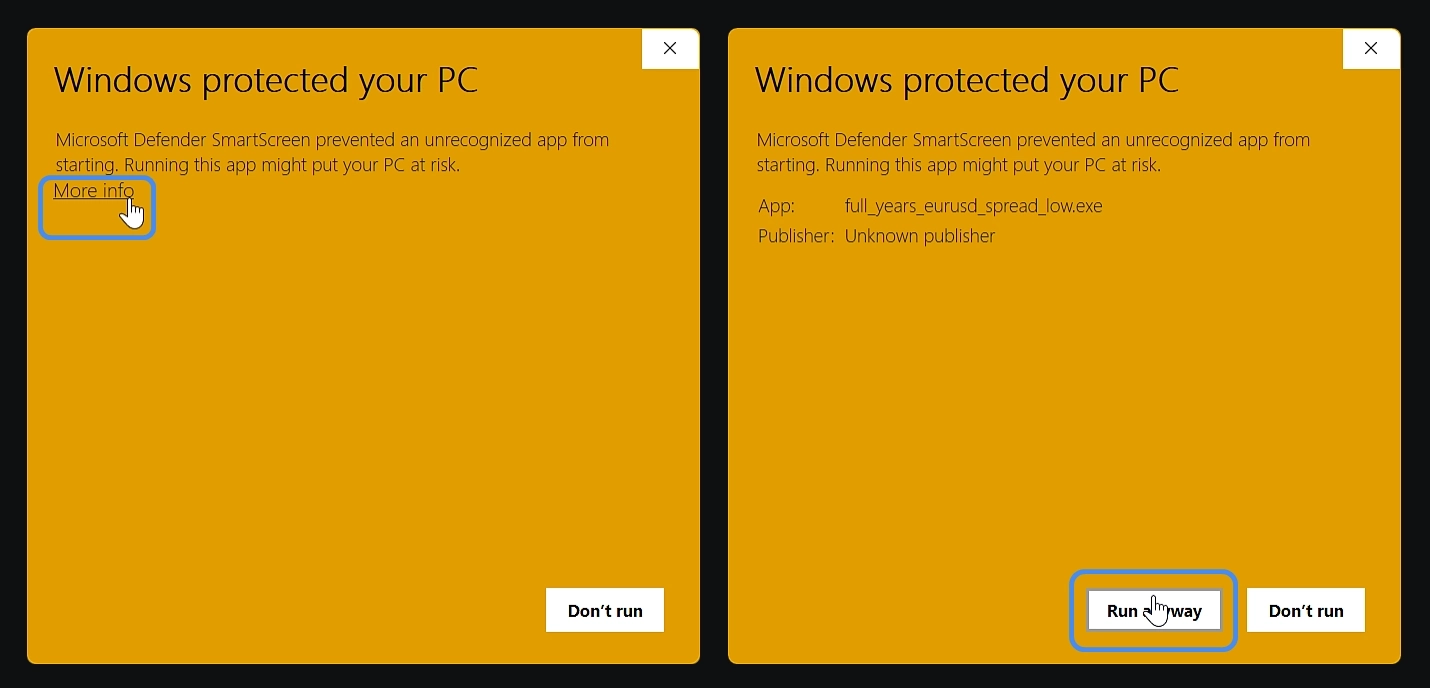
Windows zeigt möglicherweise eine SmartScreen-Sicherheitswarnung an, da der Installer noch nicht codesigniert ist. Dies ist zu erwarten und sicher fortzufahren:
- Klicken Sie auf "Weitere Informationen" im Windows SmartScreen-Dialog
- Klicken Sie dann auf "Trotzdem ausführen", um die Installation fortzusetzen
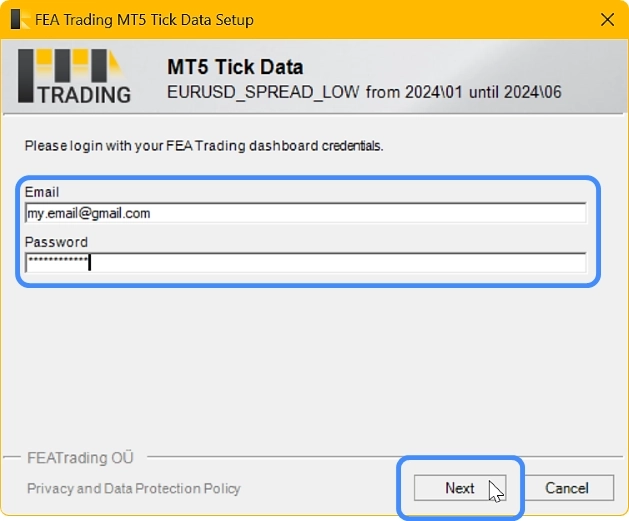
Während der Installation werden Sie aufgefordert, Ihre Anmeldedaten einzugeben, um Ihr Abonnement zu verifizieren. Dies sind dieselben Anmeldedaten, die Sie während des Bestellvorgangs eingerichtet haben und mit denen Sie sich im Download-Center anmelden.
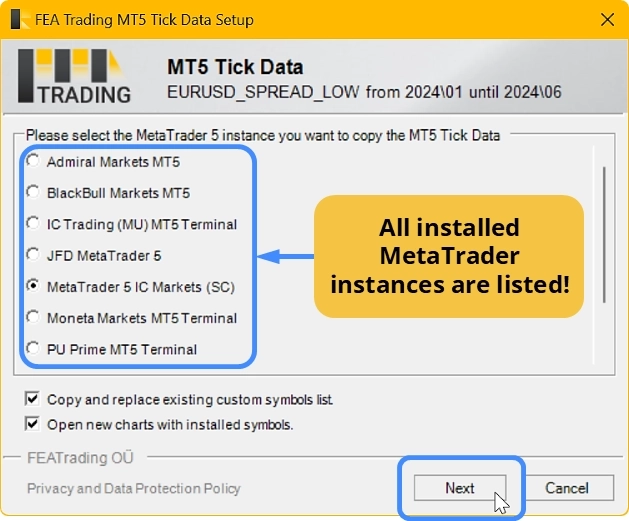
MetaTrader-Instanz auswählen
Der Installer fordert Sie auf, auszuwählen, welche MetaTrader 5 Instanz die Tickdaten erhalten soll. Wenn Sie mehrere MetaTrader 5 Installationen auf Ihrem Computer haben, wählen Sie die Instanz, in der Sie die Tickdaten verwenden möchten.
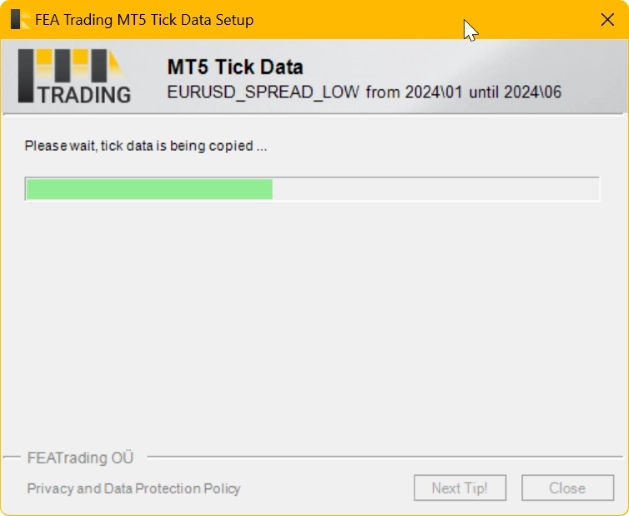
Kopieren der Tickdaten
Der Kopiervorgang kann mehrere Minuten dauern, da erhebliche Datenmengen übertragen und konfiguriert werden. Bitte warten Sie, bis der Installationsschritt abgeschlossen ist.
Wichtig: Die ausgewählte MetaTrader 5 Instanz muss geschlossen sein, bevor Sie fortfahren. Wenn sie noch läuft, zeigt der Installer eine Warnung an.
Daten im Chart entdecken
Öffnen Sie nach der Installation Ihren MetaTrader 5. Die Marktübersicht zeigt nun die neu hinzugefügten benutzerdefinierten Symbole an. Diese Symbole stammen aus Offline-Tickdaten anstatt aus Live-Feeds und sind ausschließlich für die Verwendung mit dem Strategy Tester konzipiert. Sie sind in der Regel ähnlich wie das Live-Symbol benannt, mit Ergänzung der Spread-Eigenschaft. Pro Asset erscheinen drei benutzerdefinierte Symbole (Low, Medium, High).
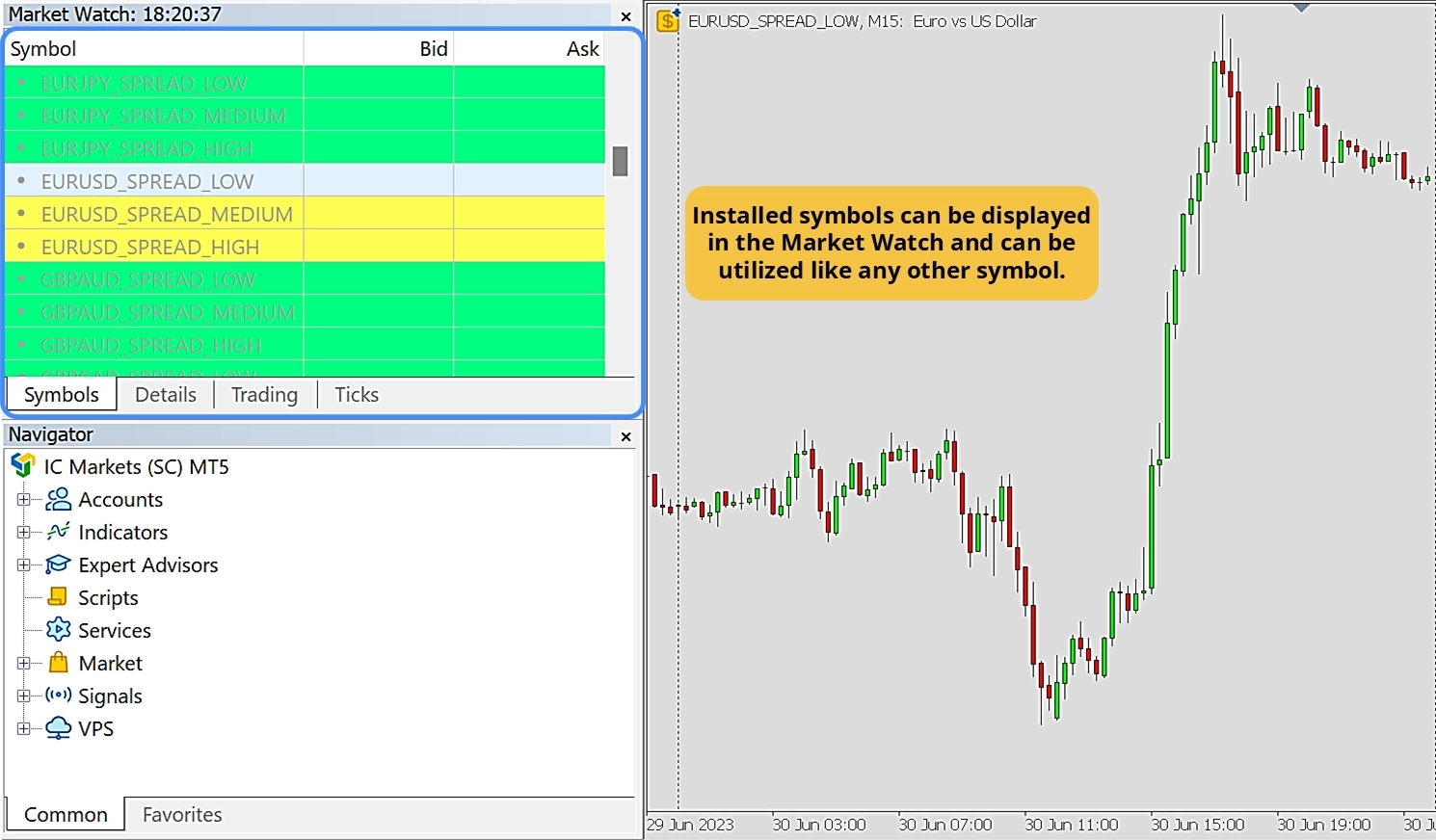
Tipp: Der Installer fügt gleichzeitig alle verfügbaren benutzerdefinierten Symbole zur Marktübersicht hinzu, kopiert aber nur die Tickdaten, die Sie für die Installation ausgewählt haben. Wir empfehlen, Live-Handel und Strategietests durch Ausführung in verschiedenen MetaTrader 5 Instanzen zu trennen.
Tickdaten mit dem Strategy Tester verwenden
Öffnen Sie den Strategy Tester in MetaTrader 5, wählen Sie Ihr installiertes benutzerdefiniertes Symbol und ändern Sie das Datenmodell auf Every tick based on real ticks. Dies ermöglicht den genauesten Strategietest und funktioniert universell mit jedem Expert Advisor oder Indikator.
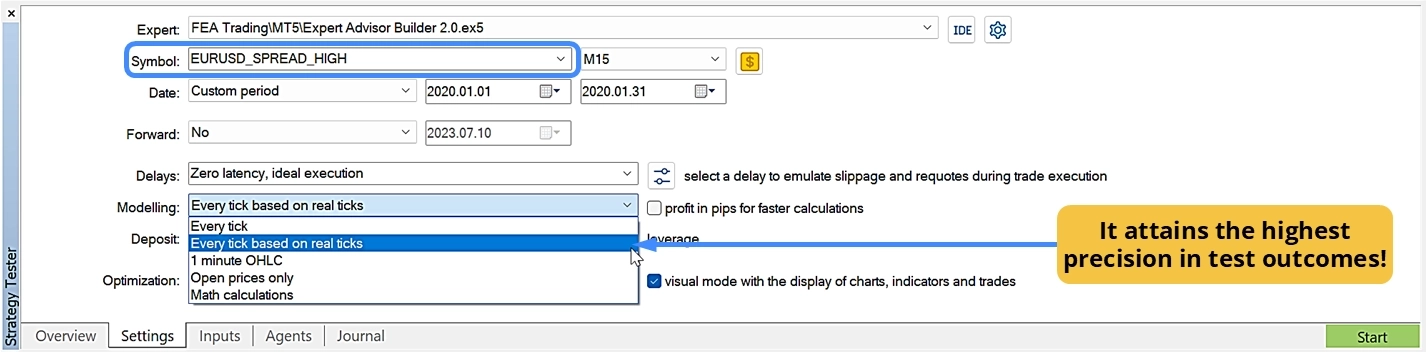
| Einstellung | Empfohlener Wert |
|---|---|
| Symbol | Wählen Sie das installierte benutzerdefinierte Symbol (z.B. EURUSD_SPREAD_MEDIUM) |
| Datenmodell | Every tick based on real ticks |
| Zeitraum | Wählen Sie Ihren gewünschten Timeframe |
| Datumsbereich | Legen Sie Start- und Enddatum innerhalb des verfügbaren Tickdaten-Bereichs fest |
Wichtig: Wählen Sie immer "Every tick based on real ticks" als Datenmodell, um 100% Modellierungsqualität zu erreichen, die höchstmögliche Genauigkeit in MetaTrader 5.
Ihre bestehenden automatisierten Strategien erfordern keine Anpassungen. MT5 Tick Data arbeitet transparent auf Plattformebene. Wählen Sie einfach das benutzerdefinierte Symbol und Ihre Strategie verwendet automatisch die authentischen historischen Daten während der Validierung.
Löschen der Tickdaten
Die Tickdaten erfordern keine besonderen Änderungen an Ihrem MetaTrader, daher kann das Löschen einfach über das integrierte Symbolverwaltungsfenster durchgeführt werden.
- Öffnen Sie das Symbolverwaltungsfenster über Ansicht → Symbole
- Suchen Sie nach dem Namen des benutzerdefinierten Symbols, das Sie löschen möchten
- Klicken Sie mit der rechten Maustaste auf das Symbol und wählen Sie Löschen aus dem Kontextmenü
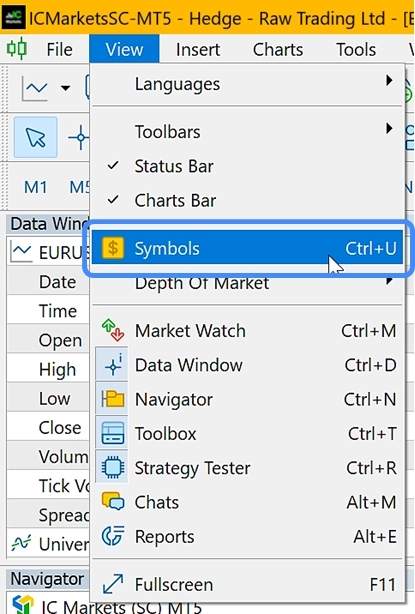
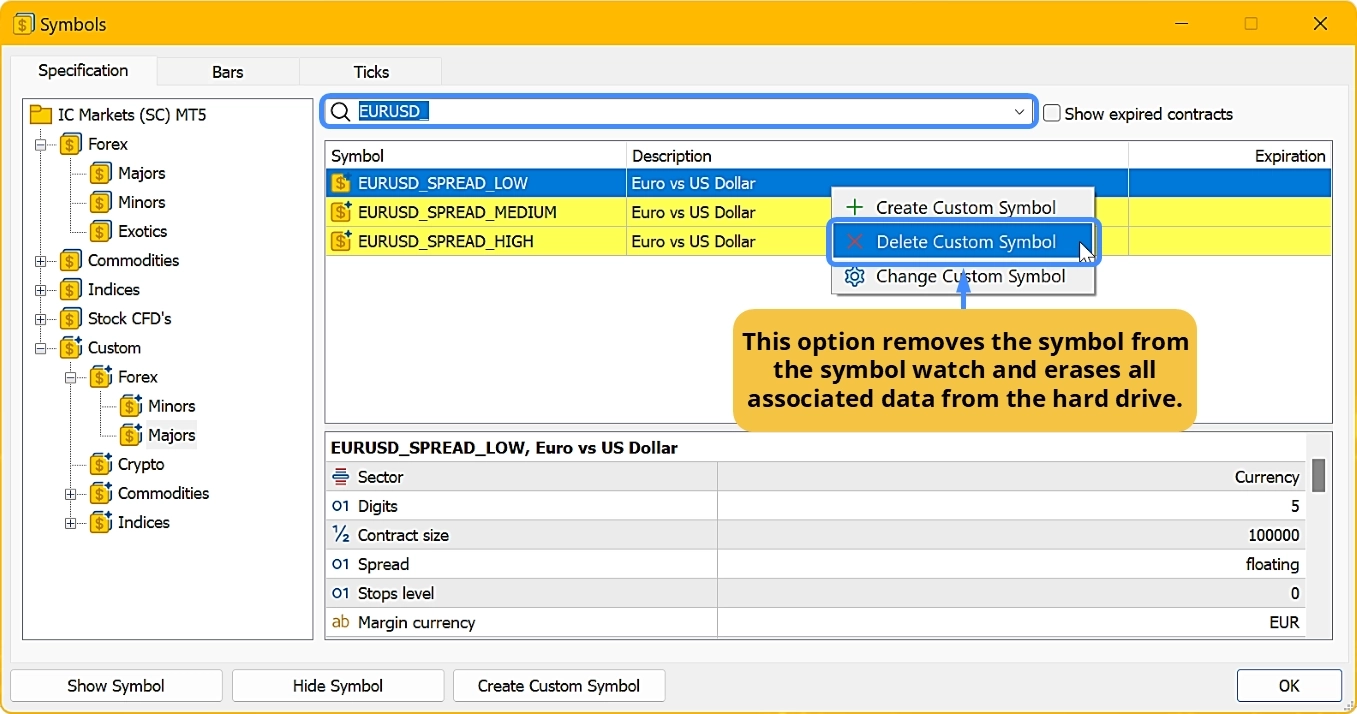
Dadurch werden sowohl die Tickdaten als auch das benutzerdefinierte Symbol aus Ihrer MetaTrader 5 Instanz entfernt.
Symbole und Spread-Profile
Die vollständige Liste aller verfügbaren Symbole, Tickdaten-Startdaten, Spread-Profil-Details, Qualitätsberichte und kommende Ergänzungen finden Sie auf unserer Seite Enthaltene Symbole.
Kurzübersicht
| Thema | Details |
|---|---|
| Einrichtungsdauer | Bis zu 10 Minuten pro Symbol |
| Monatliche Updates | Um den 10. jedes Monats |
| Spread-Profile | 3 pro Symbol (Low, Medium, High) |
| Unterstützte Symbole | 26 Symbole über mehrere Anlageklassen |
| Dateneigentum | Heruntergeladene Daten gehören Ihnen, auch nach Kündigung |
| Strategieanpassungen | Keine erforderlich, funktioniert mit allen bestehenden Strategien |
| Zeitzone | UTC+02:00 einschließlich Sommerzeit (DST) |
Brauchen Sie Hilfe?
Wenn Sie während der Installation oder Einrichtung auf Probleme stoßen, kontaktieren Sie unser Support-Team.