
Manual de usuario
Como descargar, instalar y utilizar MT5 Tick Data para la validacion de estrategias en MetaTrader 5.

Descarga
Despues de suscribirse, puede descargar los instaladores de datos de ticks desde nuestro Centro de descargas basado en web. Simplemente seleccione el simbolo y el perfil de spread que necesita, y luego haga clic en el boton de descarga.
Los instaladores estan divididos en anos completos y el ano actual. Los archivos de anos completos son relativamente grandes, pero solo necesitan descargarse una vez al comienzo de cada nuevo ano. El archivo del ano actual es mas pequeno y se actualiza mensualmente, por lo que solo necesita volver a descargarlo al inicio de cada mes para mantenerse actualizado.
Nota: Los instaladores de MT5 Tick Data se actualizan el dia 10 de cada mes para incluir los datos de ticks mas recientes. Simplemente vuelva a descargar y reinstalar para obtener los datos mas nuevos.
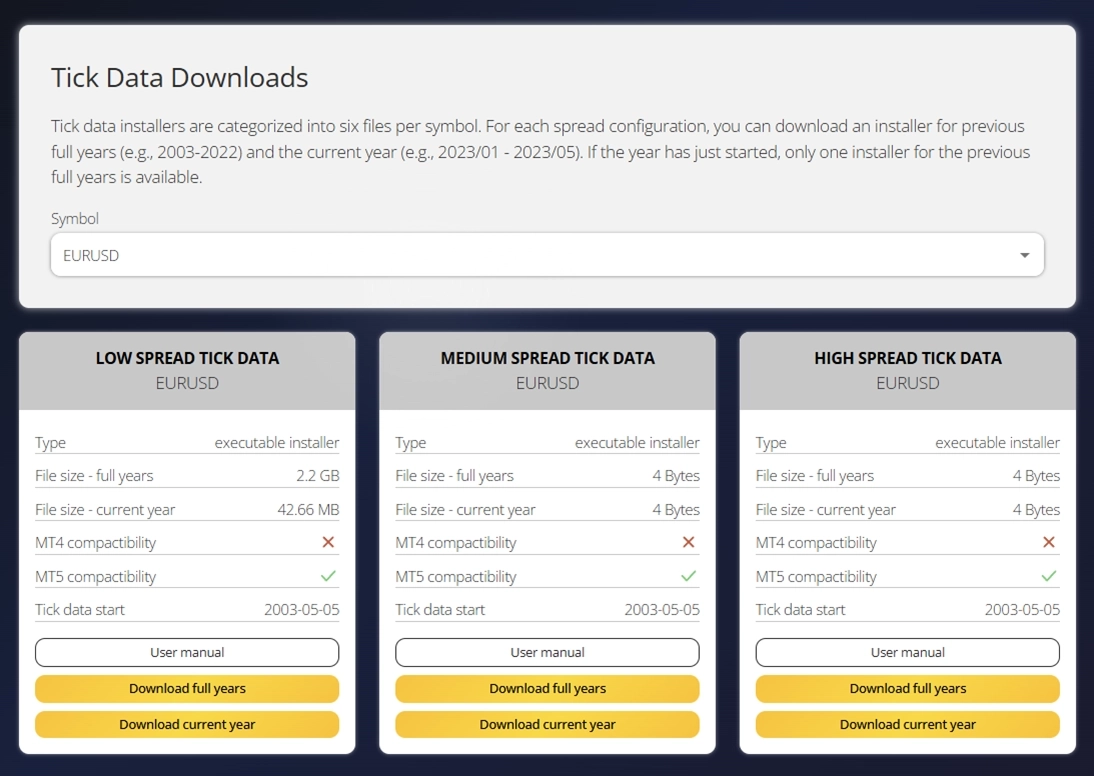
Su navegador puede mostrar una advertencia al descargar el archivo ejecutable. Este es un comportamiento estandar para descargas de archivos .exe. Simplemente elija conservar el archivo.
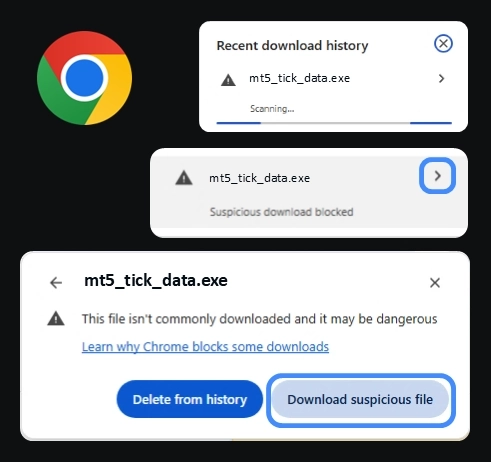
Consejo: No esta seguro de que perfil de spread elegir? Comience con SPREAD_MEDIUM. Representa condiciones de mercado promedio y es adecuado para la mayoria de los escenarios de validacion. Consulte Simbolos incluidos para ver la lista completa de simbolos y perfiles de spread disponibles.
Iniciar el instalador
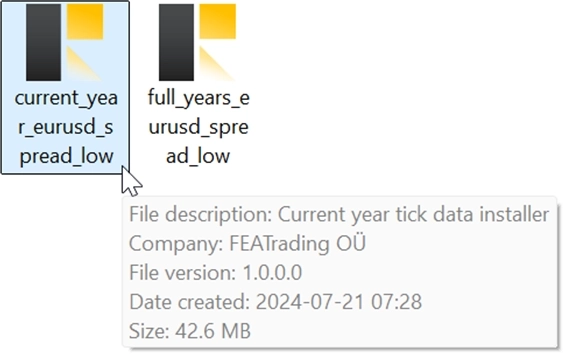
Haga doble clic en el archivo de configuracion descargado para comenzar el proceso de instalacion. El proceso de configuracion puede tardar hasta 10 minutos, incluyendo tanto el inicio del instalador como las fases de copia de datos.
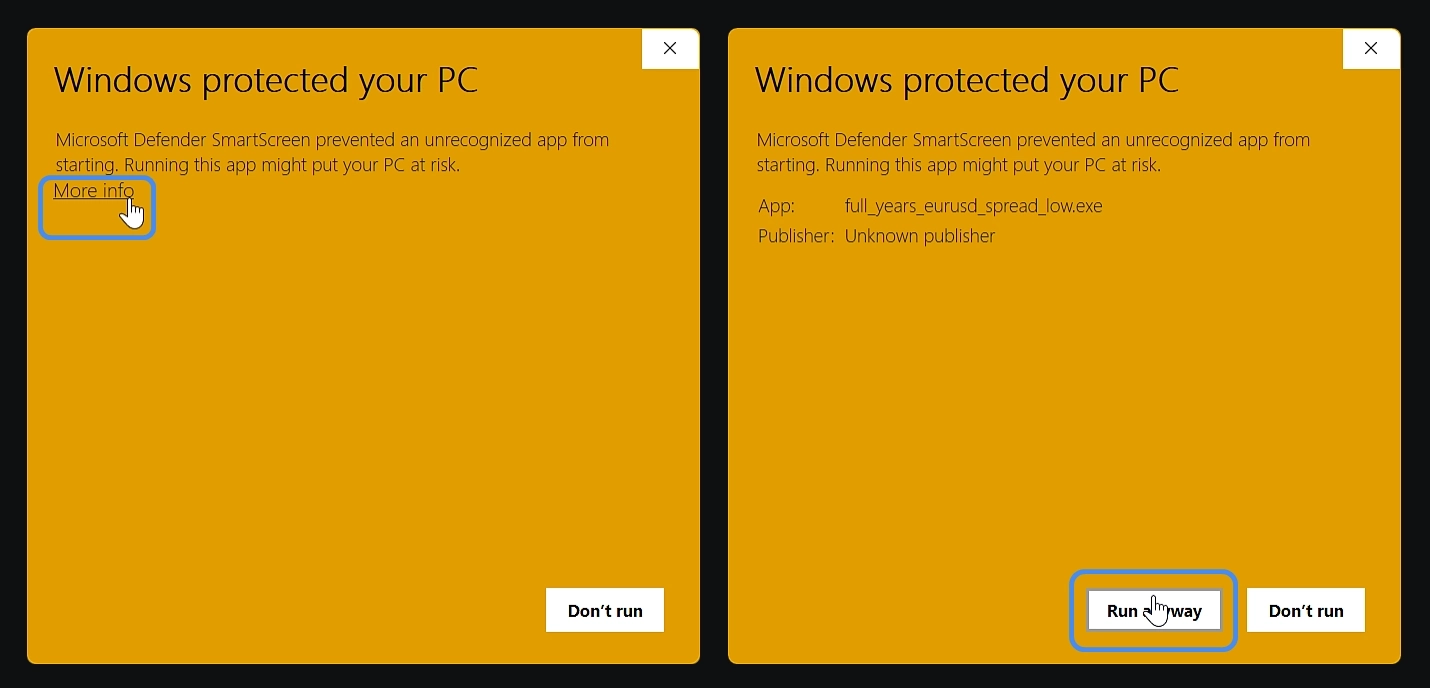
Windows puede mostrar una advertencia de seguridad de SmartScreen porque el instalador aun no esta firmado con certificado de codigo. Esto es esperado y es seguro continuar:
- Haga clic en "Mas informacion" en el dialogo de Windows SmartScreen
- Luego haga clic en "Ejecutar de todas formas" para continuar la instalacion
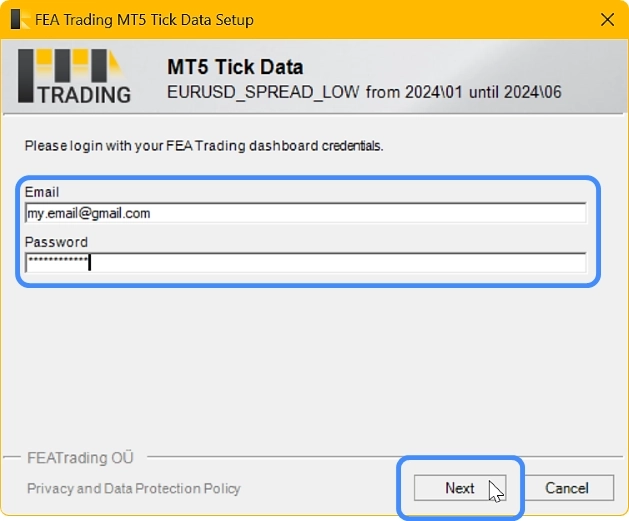
Durante la instalacion, se le pedira que ingrese sus credenciales de inicio de sesion para verificar su suscripcion. Estas son las mismas credenciales que configuro durante el proceso de compra y que utiliza para iniciar sesion en el centro de descargas.
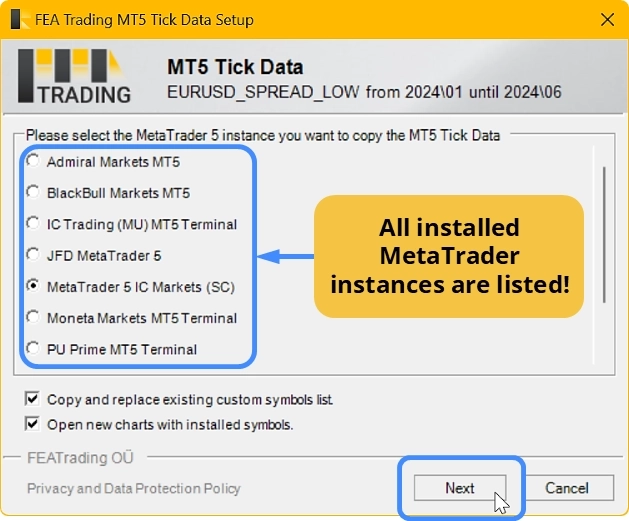
Seleccionar instancia de MetaTrader
El instalador le pedira que seleccione que instancia de MetaTrader 5 debe recibir los datos de ticks. Si tiene multiples instalaciones de MetaTrader 5 en su computadora, elija la instancia donde desea utilizar los datos de ticks.
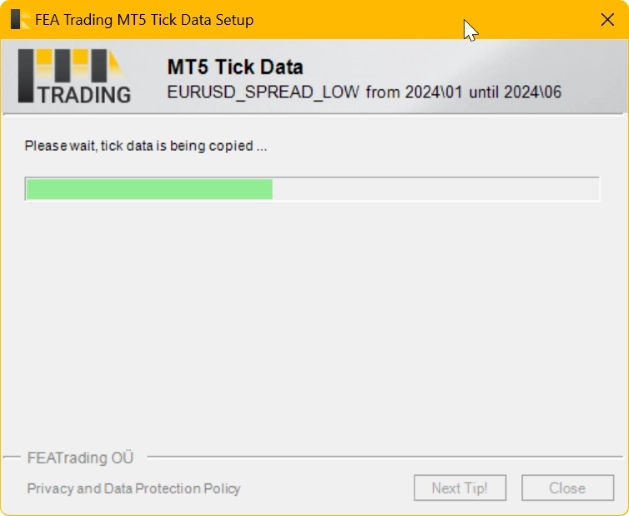
Copia de datos de ticks
El proceso de copia puede tardar varios minutos ya que se estan transfiriendo y configurando cantidades sustanciales de datos. Por favor espere hasta que el paso de instalacion haya finalizado.
Importante: La instancia de MetaTrader 5 seleccionada debe estar cerrada antes de continuar. Si aun esta en ejecucion, el instalador mostrara una advertencia.
Descubrir datos en el grafico
Despues de la instalacion, abra su MetaTrader 5. La ventana de observacion de mercado ahora mostrara los simbolos personalizados recien anadidos. Estos simbolos provienen de datos de ticks sin conexion en lugar de feeds en vivo y estan disenados exclusivamente para su uso con el strategy tester. Normalmente tienen un nombre similar al simbolo en vivo, con la adicion de la caracteristica de spread. Aparecen tres simbolos personalizados por activo (Low, Medium, High).
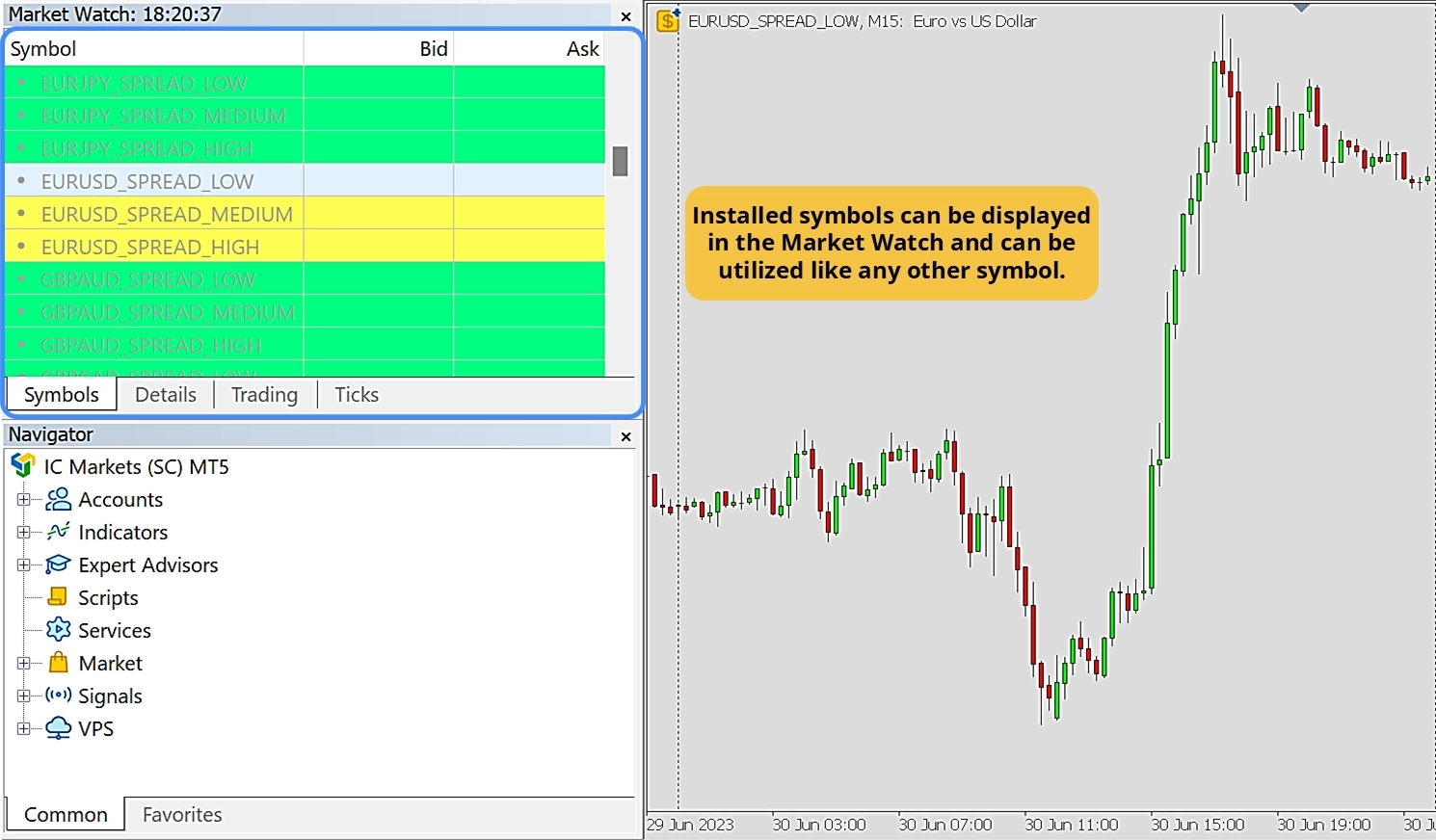
Consejo: El instalador anade simultaneamente todos los simbolos personalizados disponibles a la ventana de observacion de mercado, pero solo copia los datos de ticks que usted selecciono para la instalacion. Recomendamos separar el trading en vivo y las pruebas de estrategias ejecutandolos en diferentes instancias de MetaTrader 5.
Uso de datos de ticks con Strategy Tester
Abra el strategy tester en MetaTrader 5, seleccione su simbolo personalizado instalado y cambie el modelo de datos a Every tick based on real ticks. Esto permite la prueba de estrategia mas precisa posible y funciona universalmente con cualquier Expert Advisor o indicador.
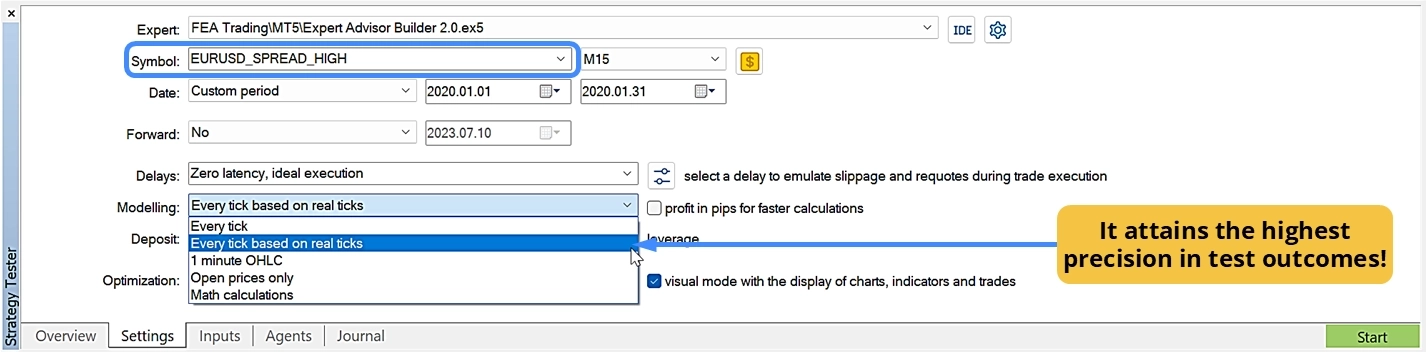
| Configuracion | Valor recomendado |
|---|---|
| Simbolo | Seleccione el simbolo personalizado instalado (p. ej., EURUSD_SPREAD_MEDIUM) |
| Modelo de datos | Every tick based on real ticks |
| Periodo | Elija la temporalidad deseada |
| Rango de fechas | Establezca las fechas de inicio y fin dentro del rango de datos de ticks disponible |
Importante: Siempre seleccione "Every tick based on real ticks" como modelo de datos para lograr un 100% de calidad de modelado, la maxima precision posible en MetaTrader 5.
Sus estrategias automatizadas existentes no requieren modificaciones. MT5 Tick Data opera de forma transparente a nivel de plataforma. Simplemente seleccione el simbolo personalizado y su estrategia utilizara automaticamente los datos historicos autenticos durante la validacion.
Eliminacion de datos de ticks
Los datos de ticks no requieren modificaciones especiales en su MetaTrader, por lo que la eliminacion se puede realizar facilmente utilizando la ventana de gestion de simbolos integrada.
- Abra la ventana de gestion de simbolos navegando a Ver → Simbolos
- Busque el nombre del simbolo personalizado que desea eliminar
- Haga clic derecho en el simbolo y seleccione Eliminar en el menu contextual
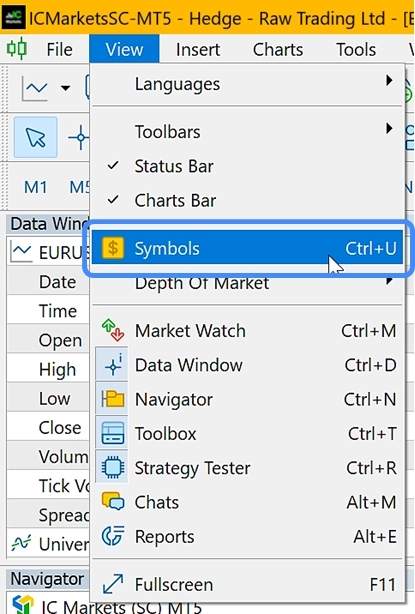
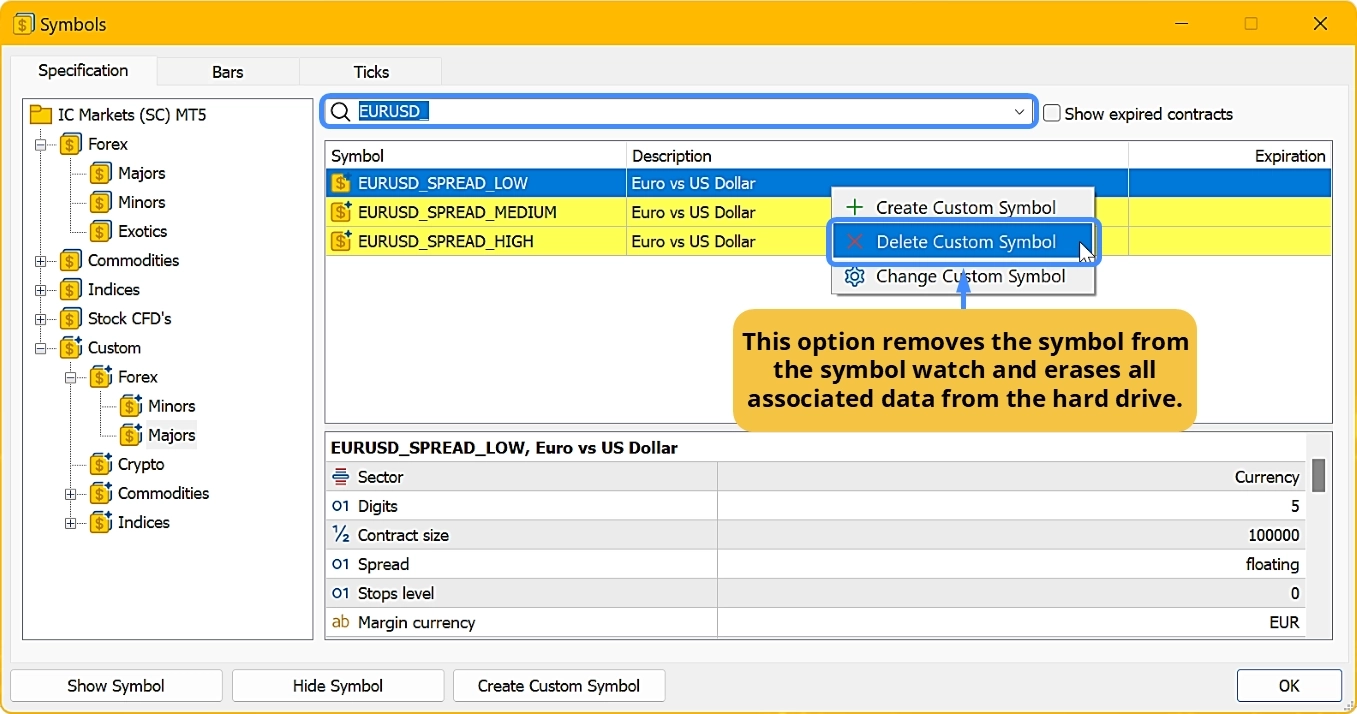
Esto eliminara tanto los datos de ticks como el simbolo personalizado de su instancia de MetaTrader 5.
Simbolos y perfiles de spread
Para ver la lista completa de todos los simbolos disponibles, fechas de inicio de datos de ticks, detalles de perfiles de spread, informes de calidad y proximas adiciones, visite nuestra pagina de Simbolos incluidos.
Referencia rapida
| Tema | Detalles |
|---|---|
| Duracion de la configuracion | Hasta 10 minutos por simbolo |
| Actualizaciones mensuales | Alrededor del dia 10 de cada mes |
| Perfiles de spread | 3 por simbolo (Low, Medium, High) |
| Simbolos admitidos | 26 simbolos en multiples clases de activos |
| Propiedad de los datos | Los datos descargados son suyos para siempre, incluso despues de la cancelacion |
| Modificaciones de estrategia | No se requieren, funciona con todas las estrategias existentes |
| Zona horaria | UTC+02:00 incluyendo horario de verano (DST) |
Necesita ayuda?
Si encuentra algun problema durante la instalacion o configuracion, contacte a nuestro equipo de soporte.