
Manuel d'utilisation
Comment télécharger, installer et utiliser MT5 Tick Data pour la validation de stratégies dans MetaTrader 5.

Téléchargement
Après votre abonnement, vous pouvez télécharger les installateurs de données de ticks depuis notre Centre de téléchargement en ligne. Sélectionnez simplement le symbole et le profil de spread souhaités, puis cliquez sur le bouton de téléchargement.
Les installateurs sont divisés en années complètes et année en cours. Les fichiers d'années complètes sont relativement volumineux mais ne doivent être téléchargés qu'une seule fois au début d'une nouvelle année. Le fichier de l'année en cours est plus petit et mis à jour mensuellement, il vous suffit donc de le re-télécharger au début de chaque mois pour rester à jour.
Remarque : Les installateurs MT5 Tick Data sont mis à jour le 10 de chaque mois pour inclure les dernières données de ticks. Re-téléchargez et réinstallez simplement pour obtenir les données les plus récentes.
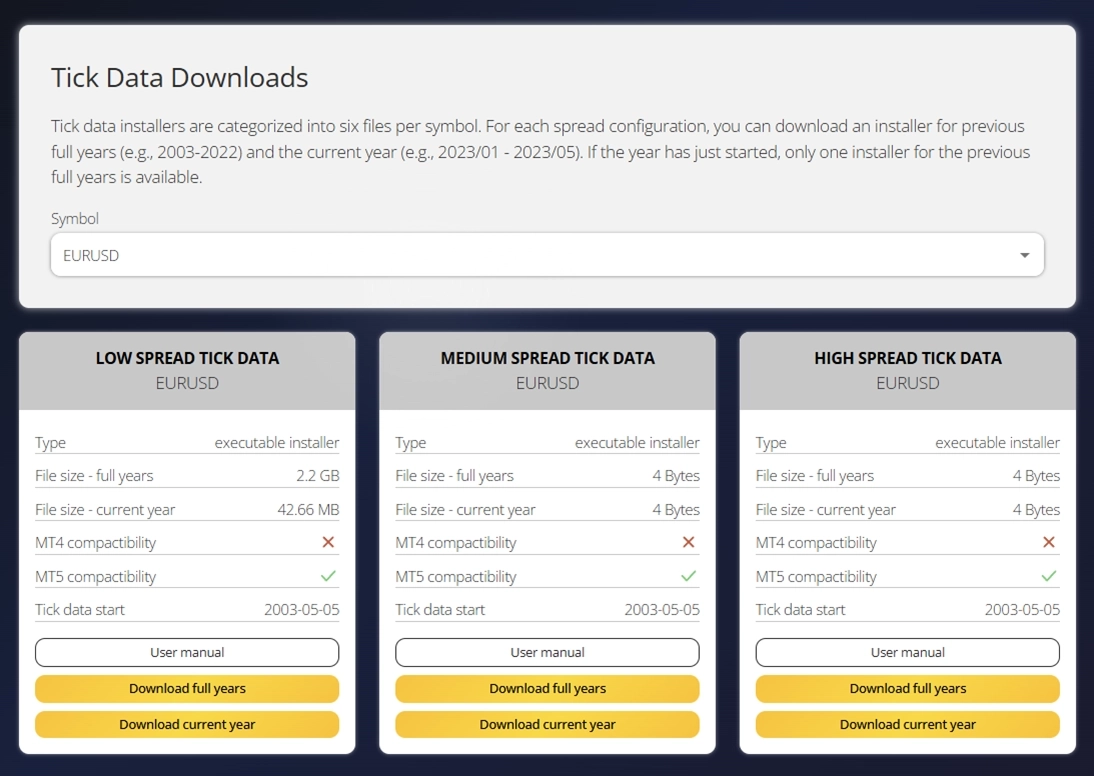
Votre navigateur peut afficher un avertissement lors du téléchargement du fichier exécutable. C'est un comportement standard pour les téléchargements de fichiers .exe. Choisissez simplement de conserver le fichier.
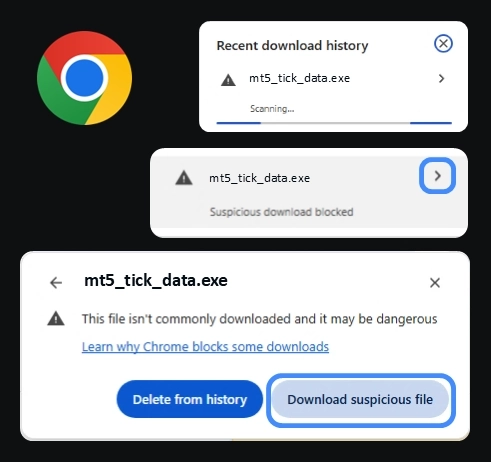
Conseil : Vous ne savez pas quel profil de spread choisir ? Commencez par SPREAD_MEDIUM. Il représente les conditions moyennes du marché et convient à la plupart des scénarios de validation. Consultez la page Symboles inclus pour la liste complète des symboles et profils de spread disponibles.
Lancer l'installateur
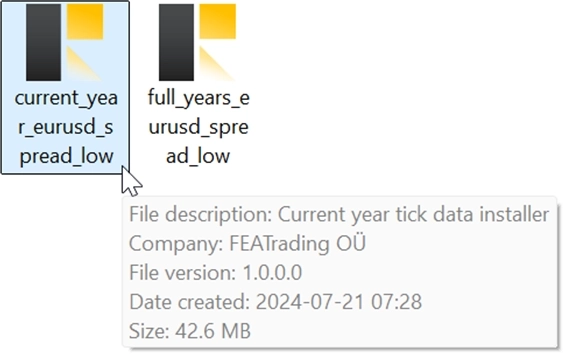
Double-cliquez sur le fichier d'installation téléchargé pour démarrer le processus d'installation. Le processus de configuration peut prendre jusqu'à 10 minutes, incluant le démarrage de l'installateur et les phases de copie des données.
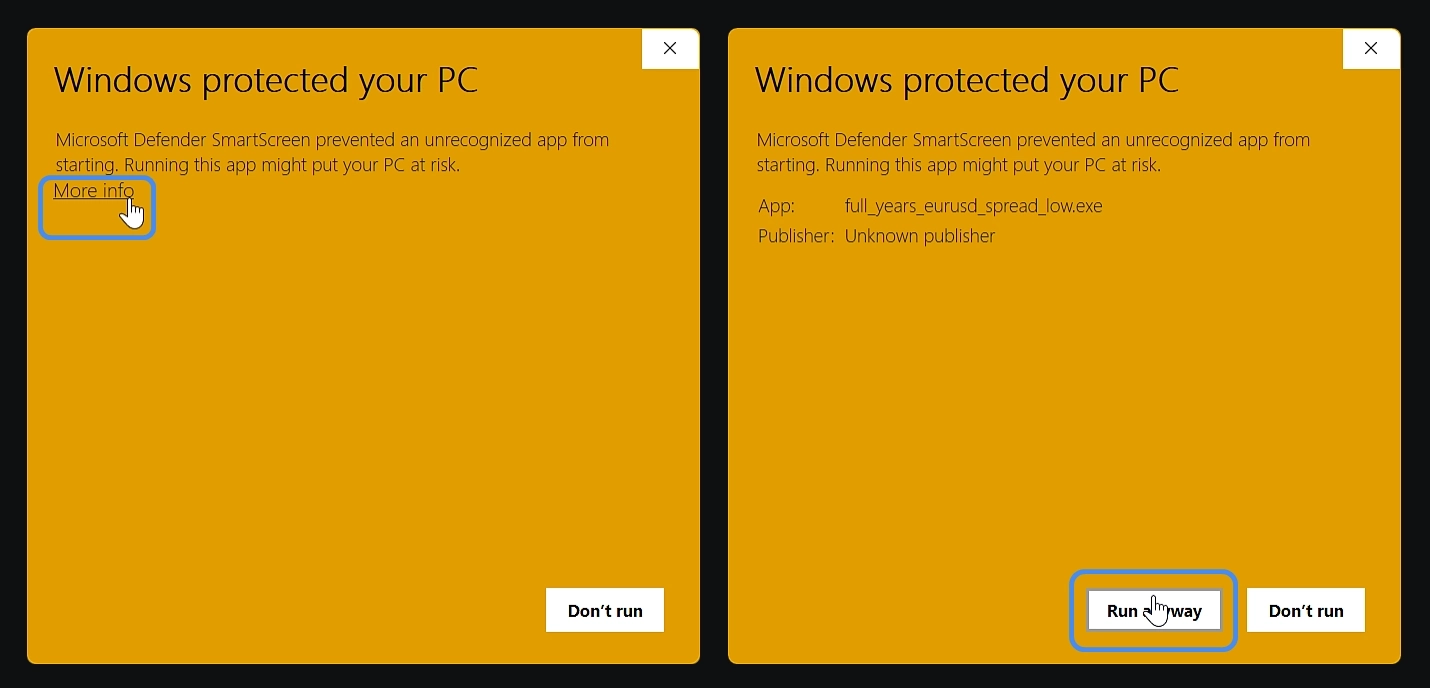
Windows peut afficher un avertissement de sécurité SmartScreen car l'installateur n'est pas encore signé numériquement. C'est un comportement attendu et vous pouvez continuer en toute sécurité :
- Cliquez sur "Plus d'informations" dans la boîte de dialogue SmartScreen de Windows
- Puis cliquez sur "Exécuter quand même" pour poursuivre l'installation
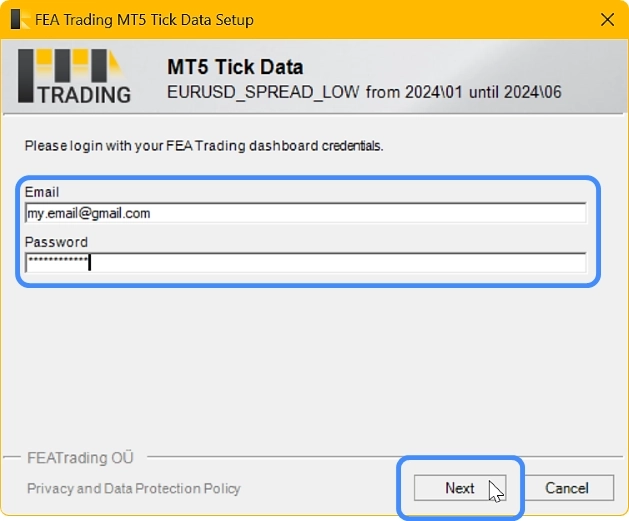
Pendant l'installation, vous serez invité à saisir vos identifiants de connexion pour vérifier votre abonnement. Ce sont les mêmes identifiants que vous avez configurés lors du processus de commande et que vous utilisez pour vous connecter au centre de téléchargement.
Sélectionner l'instance MetaTrader
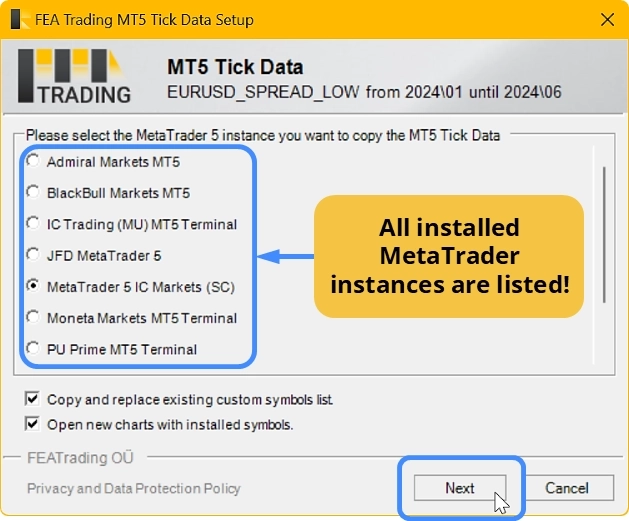
L'installateur vous demandera de sélectionner l'instance MetaTrader 5 qui doit recevoir les données de ticks. Si vous avez plusieurs installations de MetaTrader 5 sur votre ordinateur, choisissez l'instance dans laquelle vous souhaitez utiliser les données de ticks.
Copie des données de ticks
Le processus de copie peut prendre plusieurs minutes car des volumes importants de données sont transférés et configurés. Veuillez patienter jusqu'à la fin de l'étape d'installation.
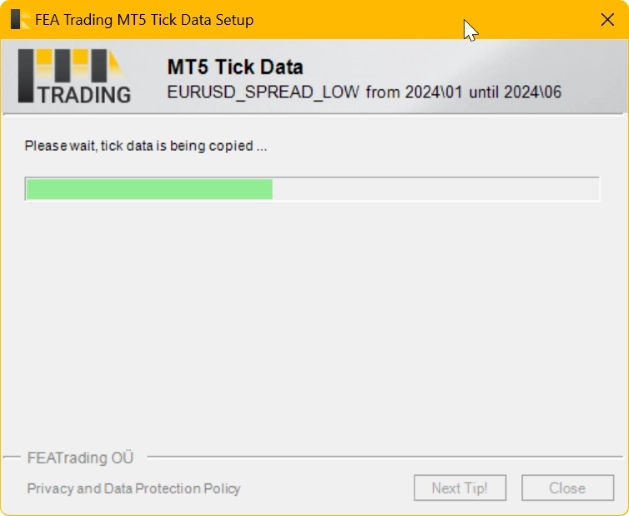
Important : L'instance MetaTrader 5 sélectionnée doit être fermée avant de continuer. Si elle est encore en cours d'exécution, l'installateur affichera un avertissement.
Découvrir les données dans le graphique
Après l'installation, ouvrez votre MetaTrader 5. L'observatoire du marché affichera désormais les symboles personnalisés nouvellement ajoutés. Ces symboles proviennent de données de ticks hors ligne plutôt que de flux en direct et sont conçus exclusivement pour une utilisation avec le Strategy Tester. Ils sont généralement nommés de manière similaire au symbole en direct, avec l'ajout de la caractéristique de spread. Trois symboles personnalisés apparaissent par actif (Low, Medium, High).
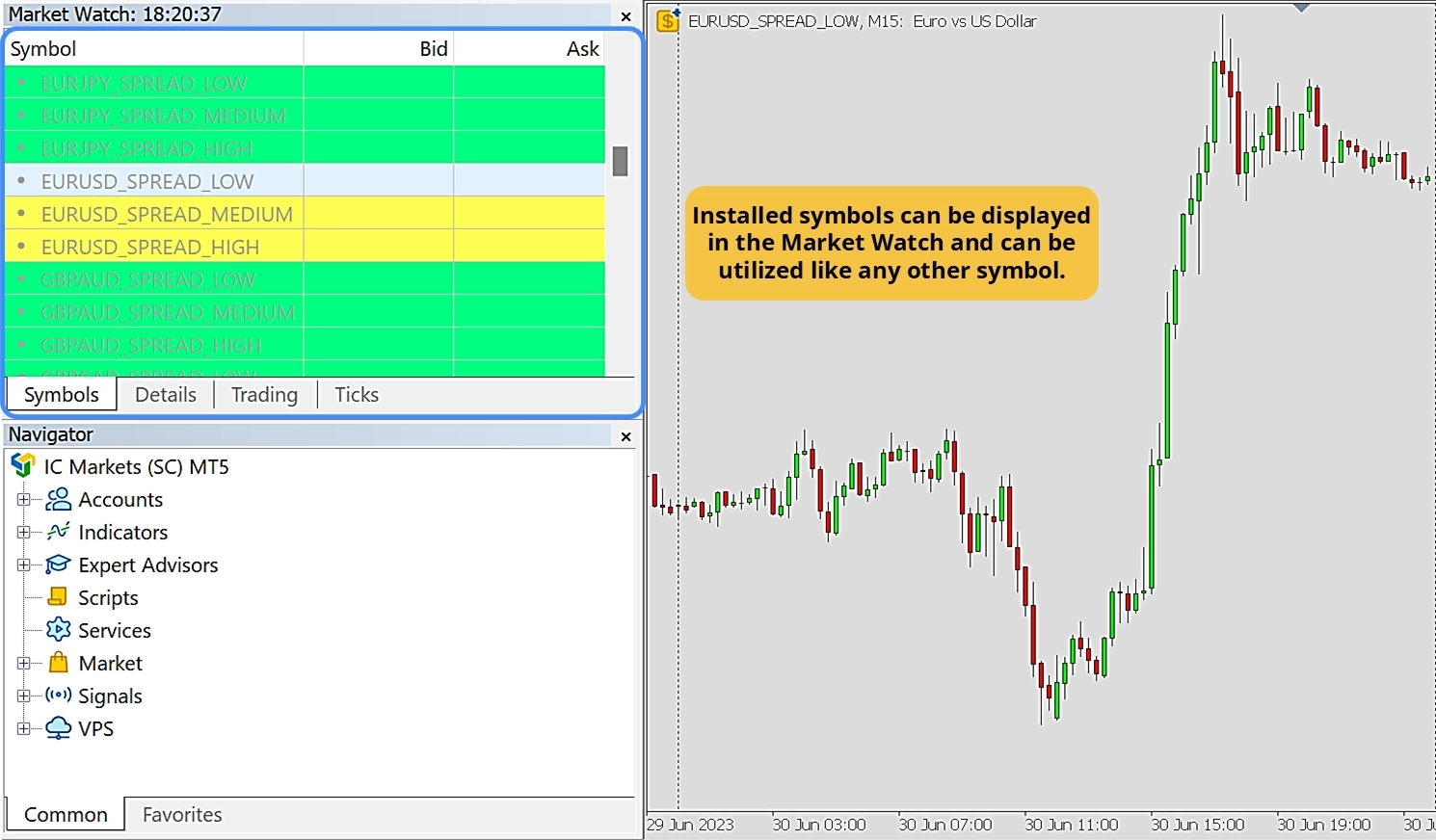
Conseil : L'installateur ajoute simultanément tous les symboles personnalisés disponibles à l'observatoire du marché, mais ne copie que les données de ticks que vous avez sélectionnées pour l'installation. Nous recommandons de séparer le trading en direct et les tests de stratégies en les exécutant dans des instances MetaTrader 5 différentes.
Utiliser les données de ticks avec le Strategy Tester
Ouvrez le Strategy Tester dans MetaTrader 5, sélectionnez votre symbole personnalisé installé et changez le modèle de données en Chaque tick basé sur des ticks réels. Cela permet le test de stratégie le plus précis possible et fonctionne universellement avec tout Expert Advisor ou indicateur.
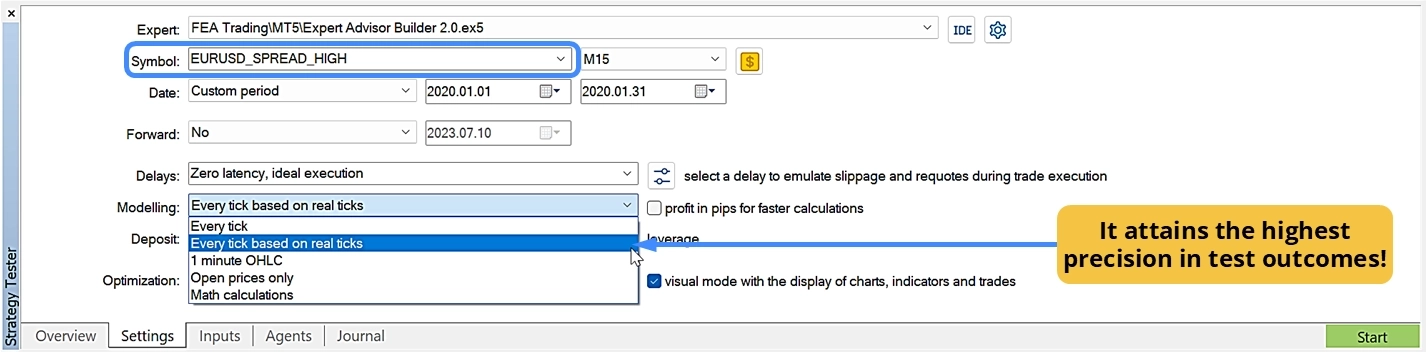
| Paramètre | Valeur recommandée |
|---|---|
| Symbole | Sélectionnez le symbole personnalisé installé (par ex., EURUSD_SPREAD_MEDIUM) |
| Modèle de données | Chaque tick basé sur des ticks réels |
| Période | Choisissez le timeframe souhaité |
| Plage de dates | Définissez les dates de début et de fin dans la plage de données de ticks disponible |
Important : Sélectionnez toujours "Chaque tick basé sur des ticks réels" comme modèle de données pour obtenir 100 % de qualité de modélisation, la précision la plus élevée possible dans MetaTrader 5.
Vos stratégies automatisées existantes ne nécessitent aucune modification. MT5 Tick Data opère de manière transparente au niveau de la plateforme. Sélectionnez simplement le symbole personnalisé et votre stratégie utilisera automatiquement les données historiques authentiques lors de la validation.
Suppression des données de ticks
Les données de ticks ne nécessitent aucune modification spéciale de votre MetaTrader, la suppression peut donc être effectuée facilement à l'aide de la fenêtre de gestion des symboles intégrée.
- Ouvrez la fenêtre de gestion des symboles en naviguant vers Affichage → Symboles
- Recherchez le nom du symbole personnalisé que vous souhaitez supprimer
- Faites un clic droit sur le symbole et sélectionnez Supprimer dans le menu contextuel
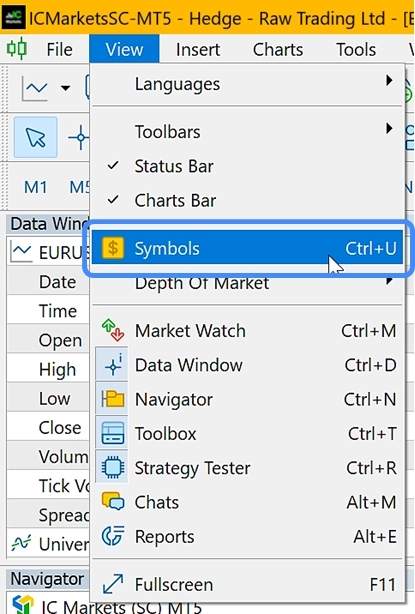
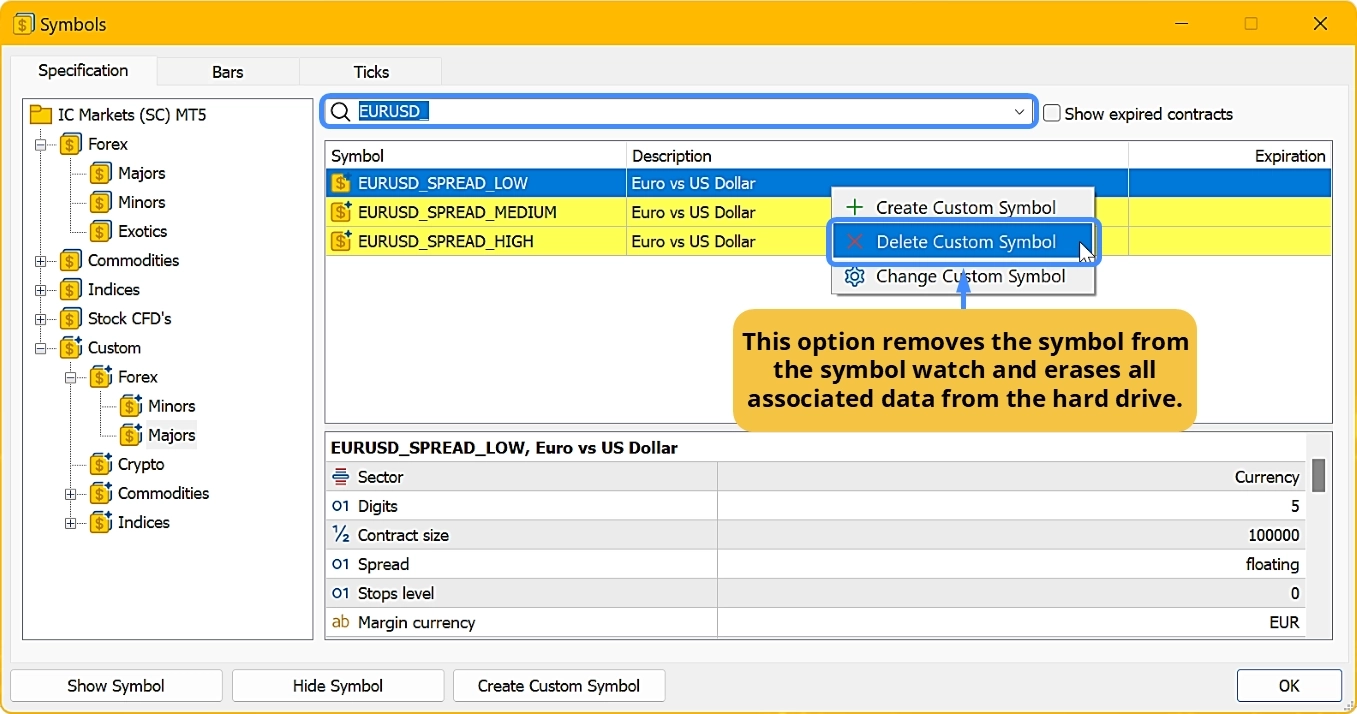
Cela supprimera à la fois les données de ticks et le symbole personnalisé de votre instance MetaTrader 5.
Symboles et profils de spread
Pour la liste complète de tous les symboles disponibles, les dates de début des données de ticks, les détails des profils de spread, les rapports de qualité et les ajouts à venir, visitez notre page Symboles inclus.
Référence rapide
| Sujet | Détails |
|---|---|
| Durée d'installation | Jusqu'à 10 minutes par symbole |
| Mises à jour mensuelles | Vers le 10 de chaque mois |
| Profils de spread | 3 par symbole (Low, Medium, High) |
| Symboles pris en charge | 26 symboles couvrant plusieurs classes d'actifs |
| Propriété des données | Les données téléchargées vous appartiennent, même après annulation |
| Modifications de stratégie | Aucune requise, fonctionne avec toutes les stratégies existantes |
| Fuseau horaire | UTC+02:00 incluant l'heure d'été (DST) |
Besoin d'aide ?
Si vous rencontrez des problèmes lors de l'installation ou de la configuration, contactez notre équipe d'assistance.