
Manual do Usuário
Como baixar, instalar e usar o MT5 Tick Data para validação de estratégias no MetaTrader 5.

Download
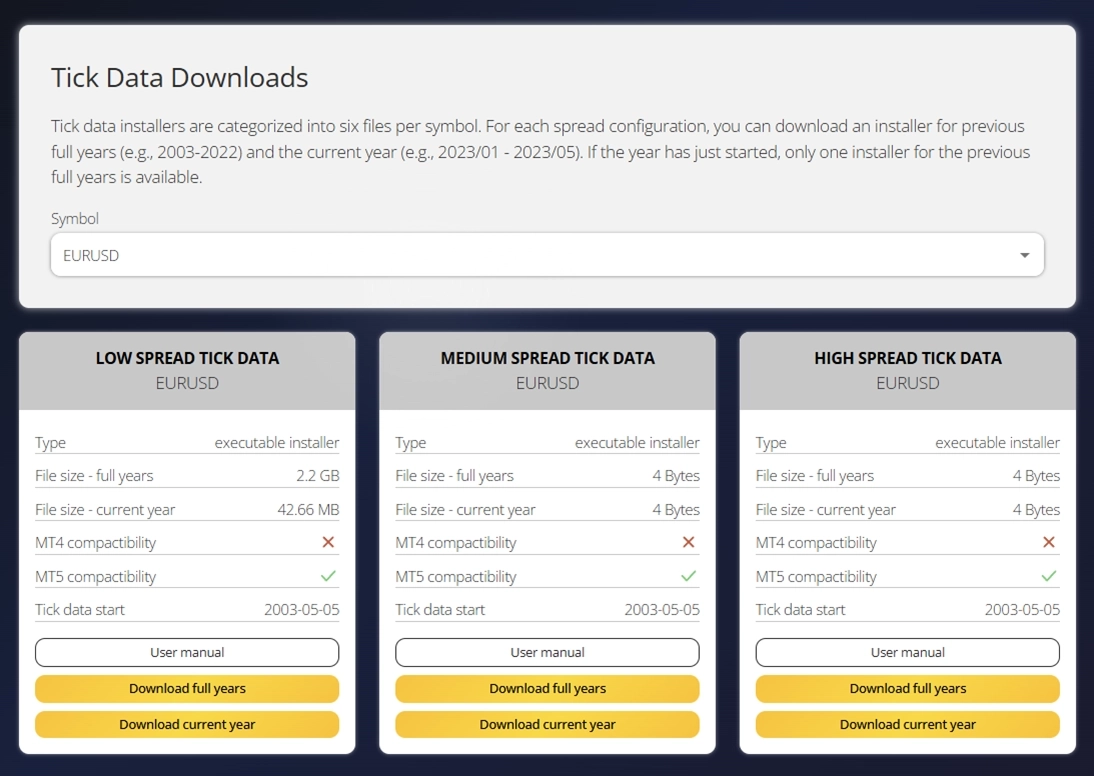
Após assinar, você pode baixar os instaladores de dados de ticks a partir da nossa Central de Downloads na web. Basta selecionar o símbolo e o perfil de spread desejado e clicar no botão de download.
Os instaladores são divididos em anos completos e o ano atual. Os arquivos de anos completos são relativamente grandes, mas precisam ser baixados apenas uma vez no início de cada novo ano. O arquivo do ano atual é menor e atualizado mensalmente, então você só precisa baixá-lo novamente no início de cada mês para se manter atualizado.
Nota: Os instaladores do MT5 Tick Data são atualizados no dia 10 de cada mês para incluir os dados de ticks mais recentes. Basta baixar e instalar novamente para obter os dados mais recentes.
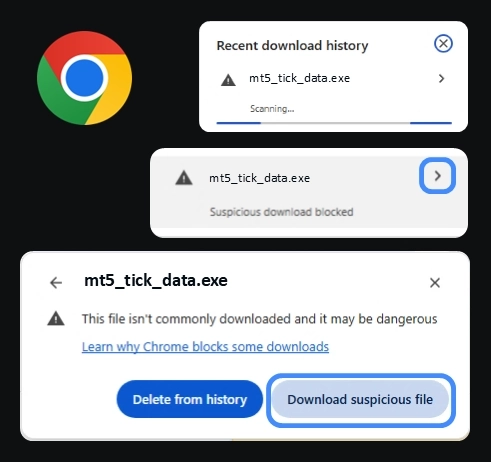
Seu navegador pode exibir um aviso ao baixar o arquivo executável. Este é um comportamento padrão para downloads de arquivos .exe. Basta escolher manter o arquivo.
Dica: Não sabe qual perfil de spread escolher? Comece com o SPREAD_MEDIUM. Ele representa condições médias de mercado e é adequado para a maioria dos cenários de validação. Consulte Símbolos Incluídos para a lista completa de símbolos e perfis de spread disponíveis.
Iniciar o Instalador
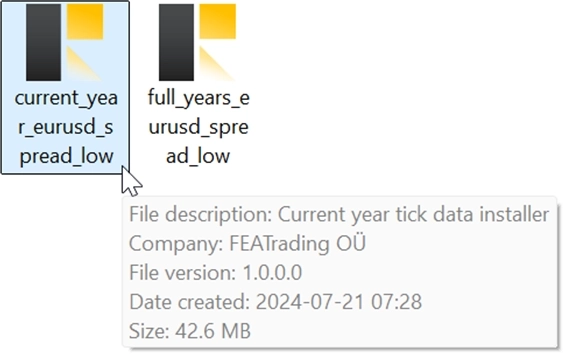
Clique duas vezes no arquivo de instalação baixado para iniciar o processo de instalação. O processo de instalação pode levar até 10 minutos, incluindo tanto a inicialização do instalador quanto as fases de cópia de dados.
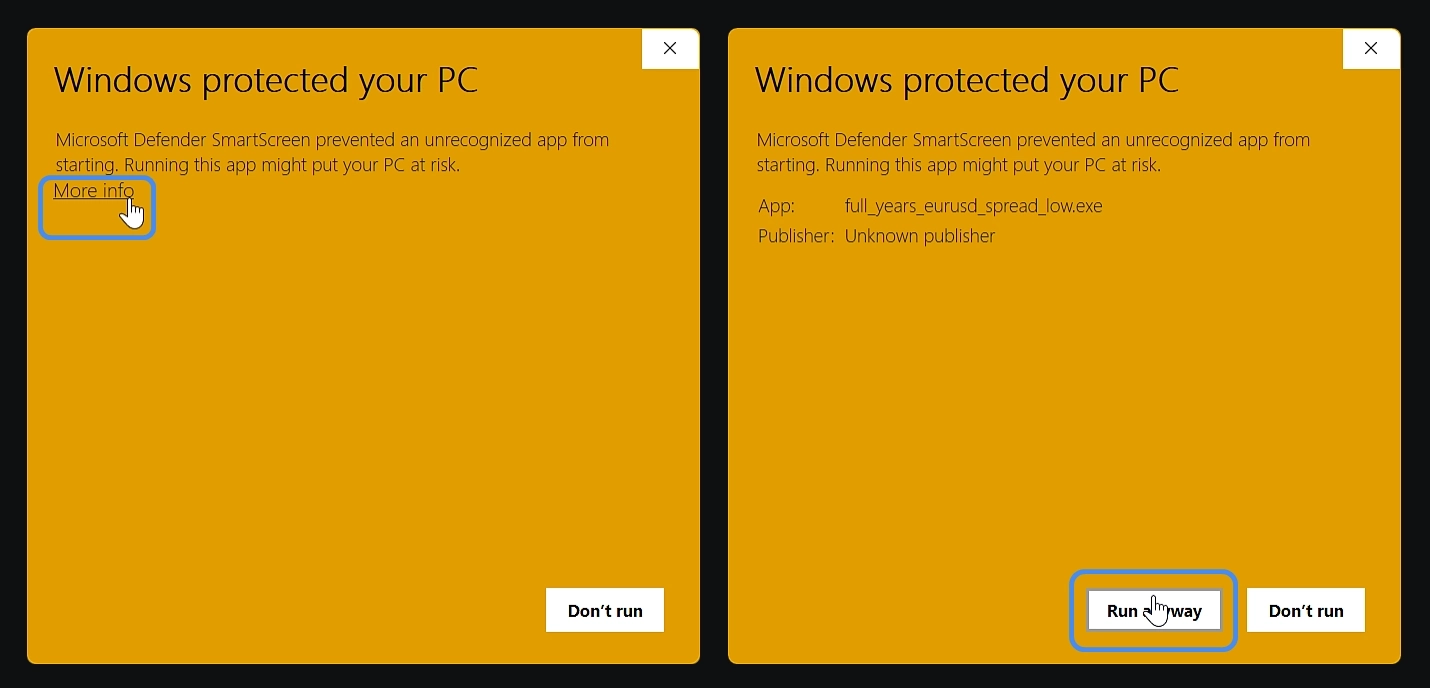
O Windows pode exibir um aviso de segurança do SmartScreen porque o instalador ainda não possui assinatura de código. Isso é esperado e é seguro prosseguir:
- Clique em "Mais informações" na caixa de diálogo do Windows SmartScreen
- Em seguida, clique em "Executar mesmo assim" para continuar a instalação
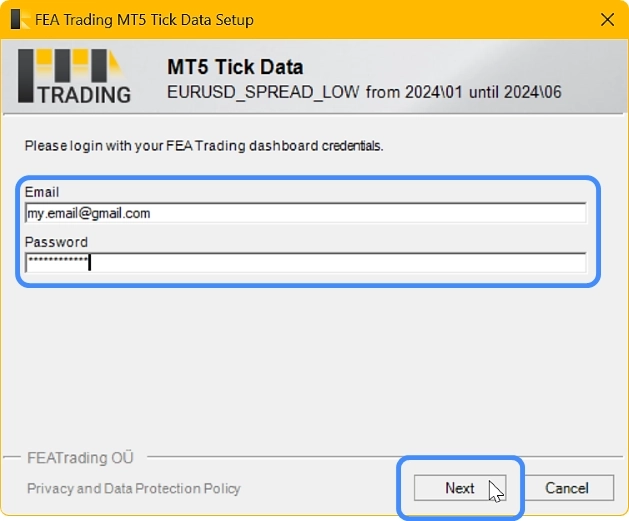
Durante a instalação, será solicitado que você insira suas credenciais de login para verificar sua assinatura. Estas são as mesmas credenciais que você configurou durante o processo de compra e usa para acessar a central de downloads.
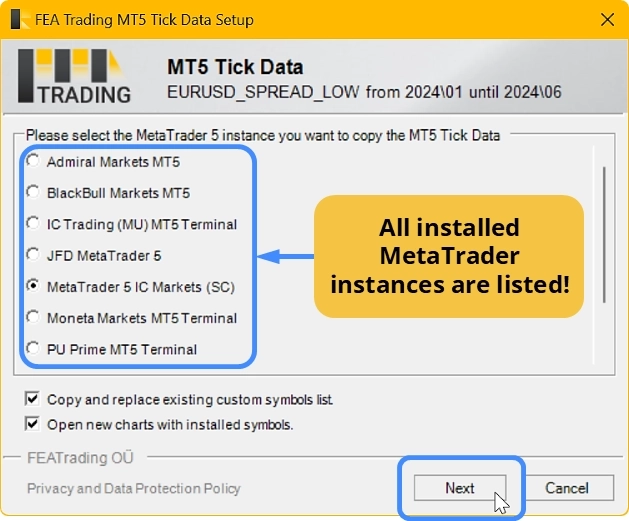
Selecionar Instância do MetaTrader
O instalador solicitará que você selecione qual instância do MetaTrader 5 deve receber os dados de ticks. Se você tiver múltiplas instalações do MetaTrader 5 no seu computador, escolha a instância onde deseja usar os dados de ticks.
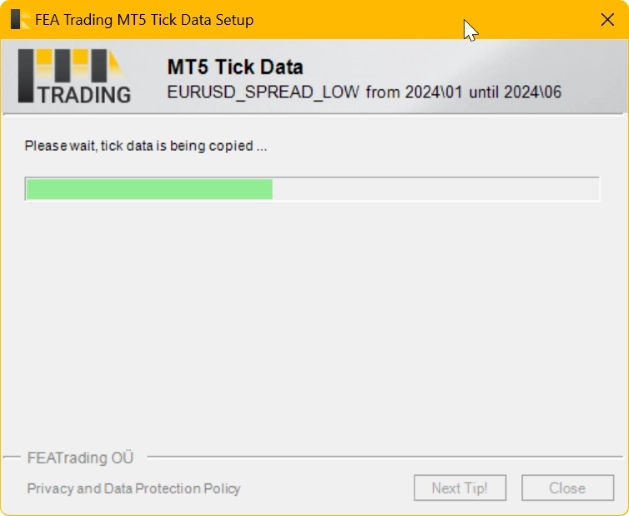
Cópia dos Dados de Ticks
O processo de cópia pode levar vários minutos, pois grandes volumes de dados estão sendo transferidos e configurados. Aguarde até que a etapa de instalação seja concluída.
Importante: A instância selecionada do MetaTrader 5 deve estar fechada antes de continuar. Se ainda estiver em execução, o instalador exibirá um aviso.
Descobrir Dados no Gráfico
Após a instalação, abra seu MetaTrader 5. A observação de mercado agora exibirá os símbolos personalizados recém-adicionados. Esses símbolos são provenientes de dados de ticks offline em vez de feeds ao vivo e são projetados exclusivamente para uso com o Strategy Tester. Normalmente recebem nomes semelhantes ao símbolo ao vivo, com a adição da característica de spread. Três símbolos personalizados aparecem por ativo (Low, Medium, High).
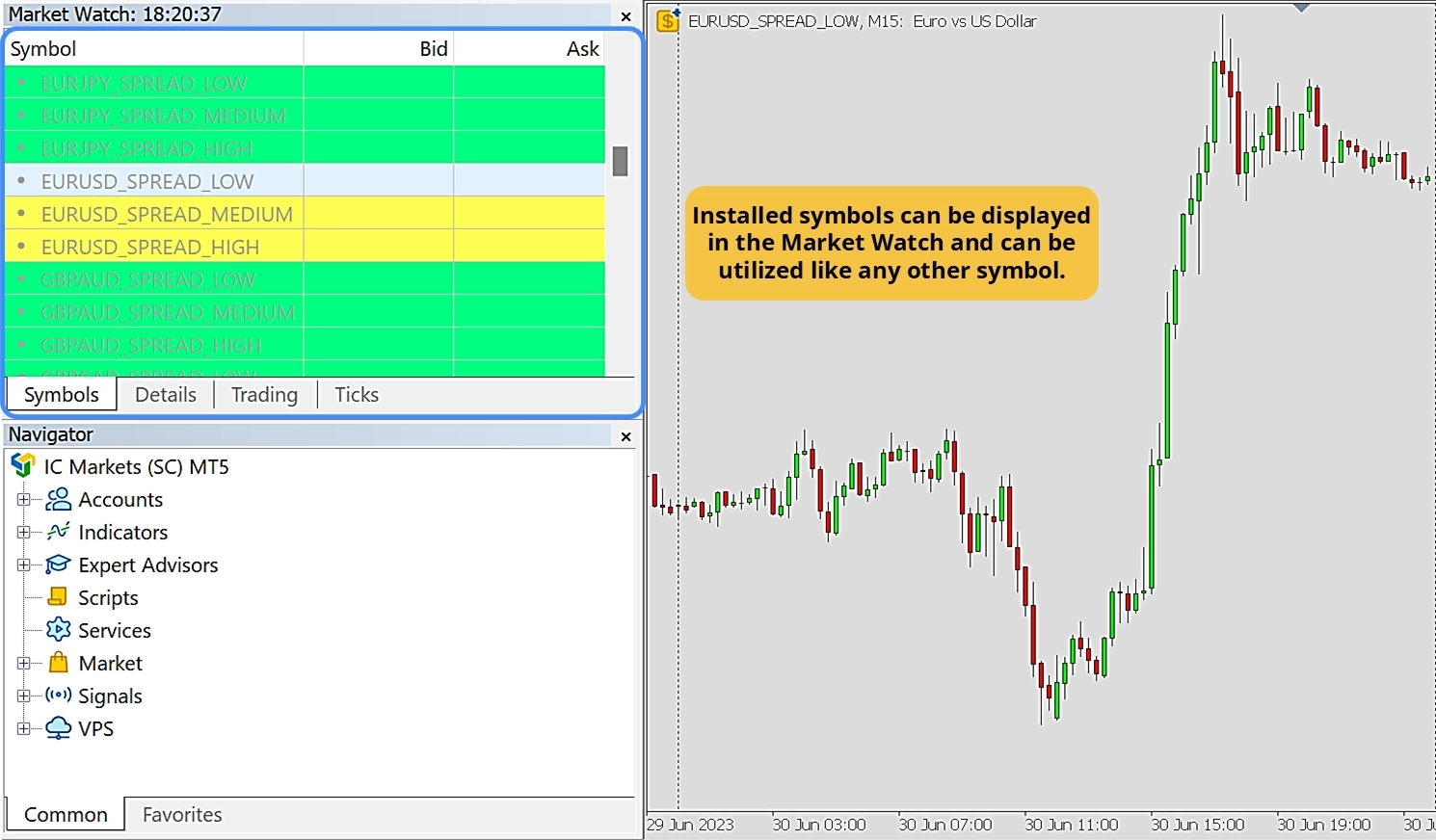
Dica: O instalador adiciona simultaneamente todos os símbolos personalizados disponíveis à observação de mercado, mas copia apenas os dados de ticks que você selecionou para instalação. Recomendamos separar o trading ao vivo e os testes de estratégia executando-os em instâncias diferentes do MetaTrader 5.
Usando Dados de Ticks com o Strategy Tester
Abra o Strategy Tester no MetaTrader 5, selecione seu símbolo personalizado instalado e altere o modelo de dados para Every tick based on real ticks. Isso habilita o teste de estratégia mais preciso possível e funciona universalmente com qualquer Expert Advisor ou indicador.
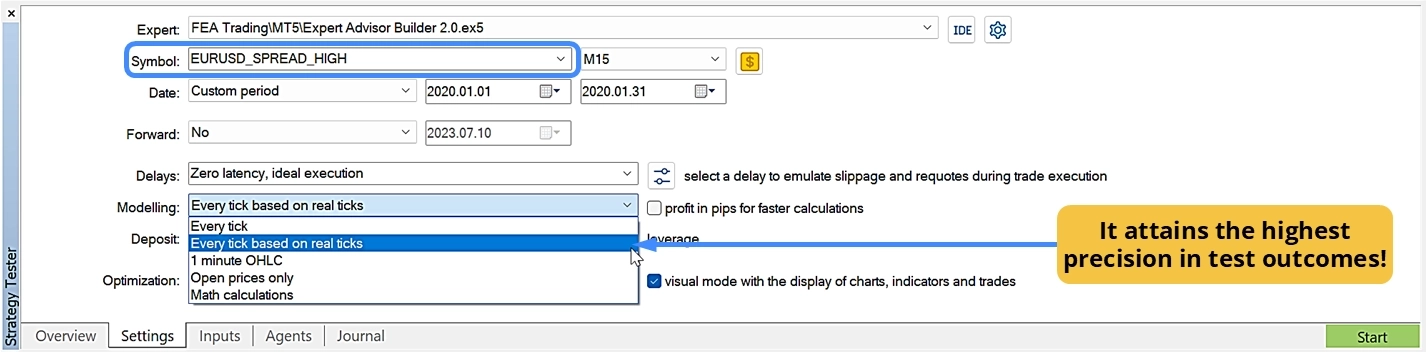
| Configuração | Valor Recomendado |
|---|---|
| Símbolo | Selecione o símbolo personalizado instalado (ex.: EURUSD_SPREAD_MEDIUM) |
| Modelo de dados | Every tick based on real ticks |
| Período | Escolha o timeframe desejado |
| Intervalo de datas | Defina as datas de início e fim dentro do intervalo de dados de ticks disponível |
Importante: Sempre selecione "Every tick based on real ticks" como modelo de dados para alcançar 100% de qualidade de modelagem, a maior precisão possível no MetaTrader 5.
Suas estratégias automatizadas existentes não requerem modificações. O MT5 Tick Data opera de forma transparente no nível da plataforma. Basta selecionar o símbolo personalizado e sua estratégia utilizará automaticamente os dados históricos autênticos durante a validação.
Exclusão dos Dados de Ticks
Os dados de ticks não requerem nenhuma modificação especial no seu MetaTrader, então a exclusão pode ser realizada facilmente usando a janela de gerenciamento de símbolos integrada.
- Abra a janela de gerenciamento de símbolos navegando até Exibir → Símbolos
- Pesquise o nome do símbolo personalizado que deseja excluir
- Clique com o botão direito no símbolo e selecione Excluir no menu de contexto
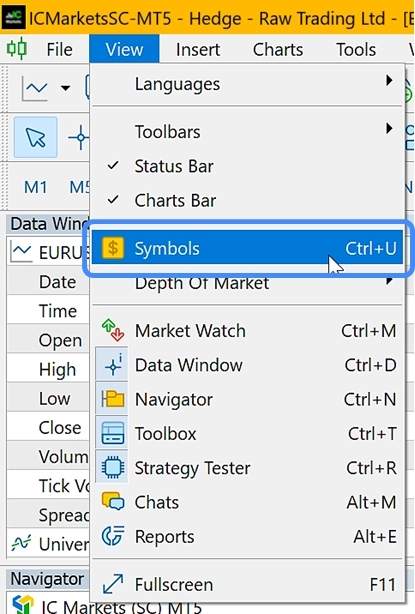
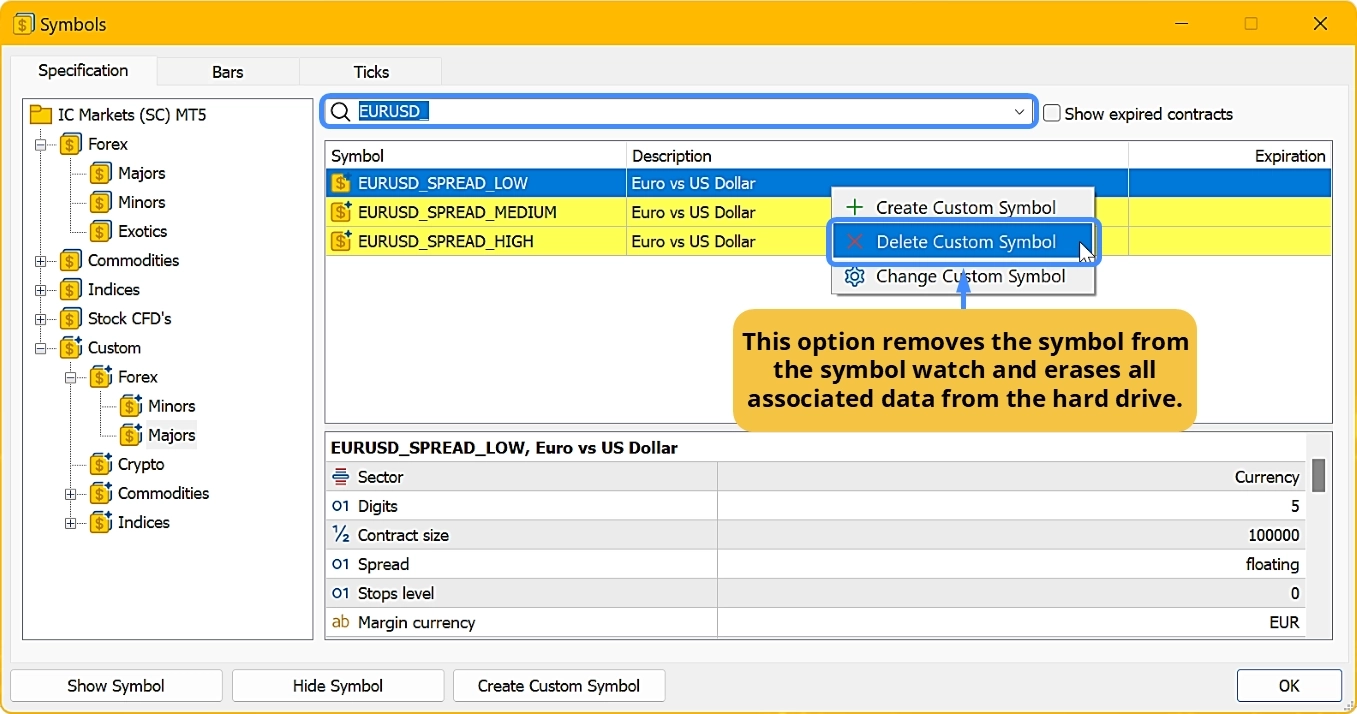
Isso removerá tanto os dados de ticks quanto o símbolo personalizado da sua instância do MetaTrader 5.
Símbolos e Perfis de Spread
Para a lista completa de todos os símbolos disponíveis, datas de início dos dados de ticks, detalhes dos perfis de spread, relatórios de qualidade e adições futuras, visite nossa página de Símbolos Incluídos.
Referência Rápida
| Tópico | Detalhes |
|---|---|
| Duração da configuração | Até 10 minutos por símbolo |
| Atualizações mensais | Por volta do dia 10 de cada mês |
| Perfis de spread | 3 por símbolo (Low, Medium, High) |
| Símbolos suportados | 26 símbolos em múltiplas classes de ativos |
| Propriedade dos dados | Os dados baixados são seus para sempre, mesmo após o cancelamento |
| Modificações de estratégia | Nenhuma necessária, funciona com todas as estratégias existentes |
| Fuso horário | UTC+02:00 incluindo Horário de Verão (DST) |
Precisa de Ajuda?
Se você encontrar qualquer problema durante a instalação ou configuração, entre em contato com nossa equipe de suporte.