
使用手冊
如何下載、安裝及使用 MT5 Tick Data 在 MetaTrader 5 中進行策略驗證。

下載
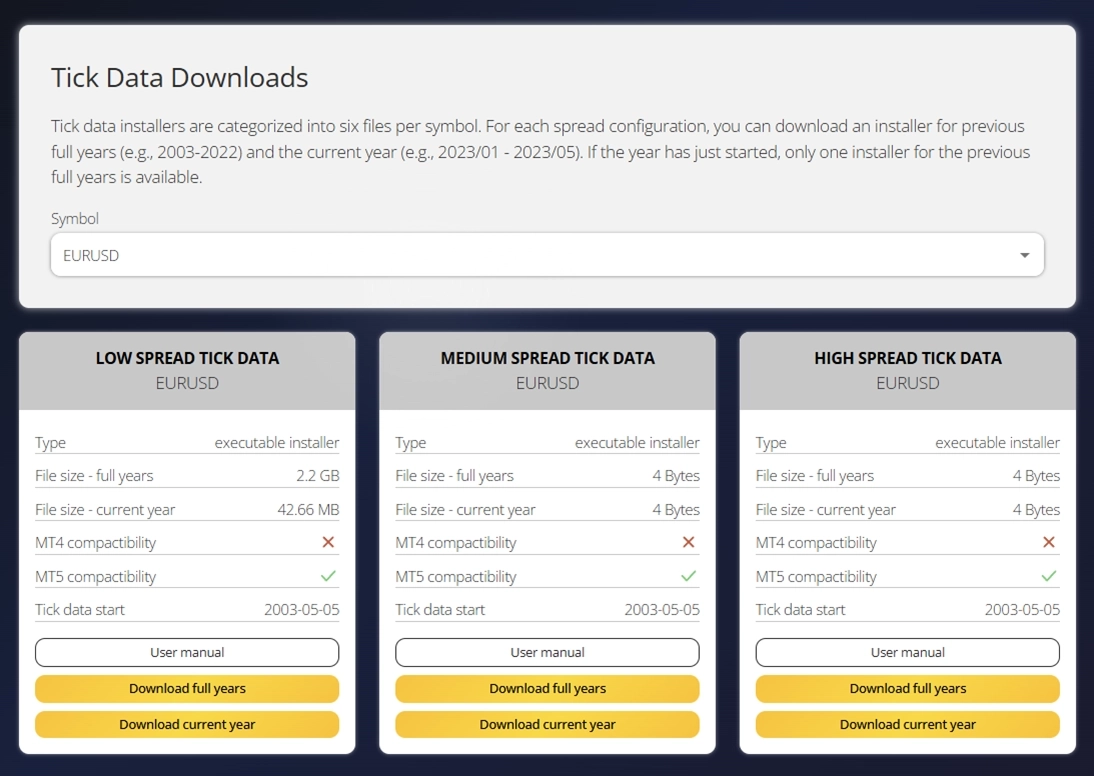
訂閱後,您可以從我們的線上下載中心下載 Tick 數據安裝程式。只需選擇所需的交易品種和點差配置,然後點擊下載按鈕即可。
安裝程式分為完整年度和當前年度兩個部分。完整年度檔案相對較大,但只需在每年初下載一次。當前年度檔案較小且每月更新,因此您只需在每月初重新下載即可保持數據最新。
注意:MT5 Tick Data 安裝程式於每月 10 日更新,以包含最新的 Tick 數據。只需重新下載並重新安裝即可取得最新數據。
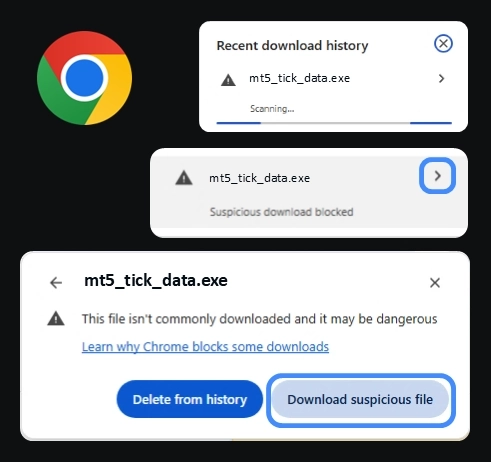
您的瀏覽器在下載執行檔時可能會顯示警告。這是 .exe 下載的標準行為。只需選擇保留檔案即可。
提示:不確定該選擇哪種點差配置?建議從 SPREAD_MEDIUM 開始。它代表平均市場狀況,適用於大多數驗證場景。請參閱支援品種一覽以了解所有可用交易品種和點差配置的完整列表。
啟動安裝程式
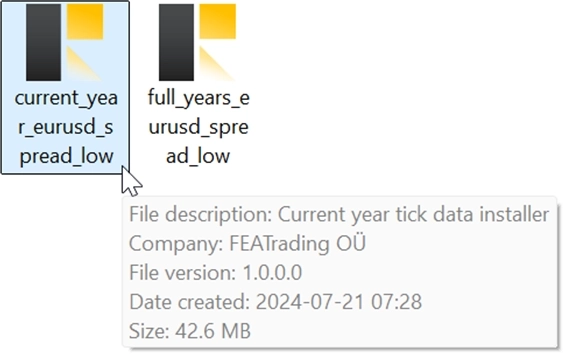
雙擊已下載的安裝檔案以開始安裝流程。整個安裝過程可能需要最多 10 分鐘,包括安裝程式啟動和數據複製階段。
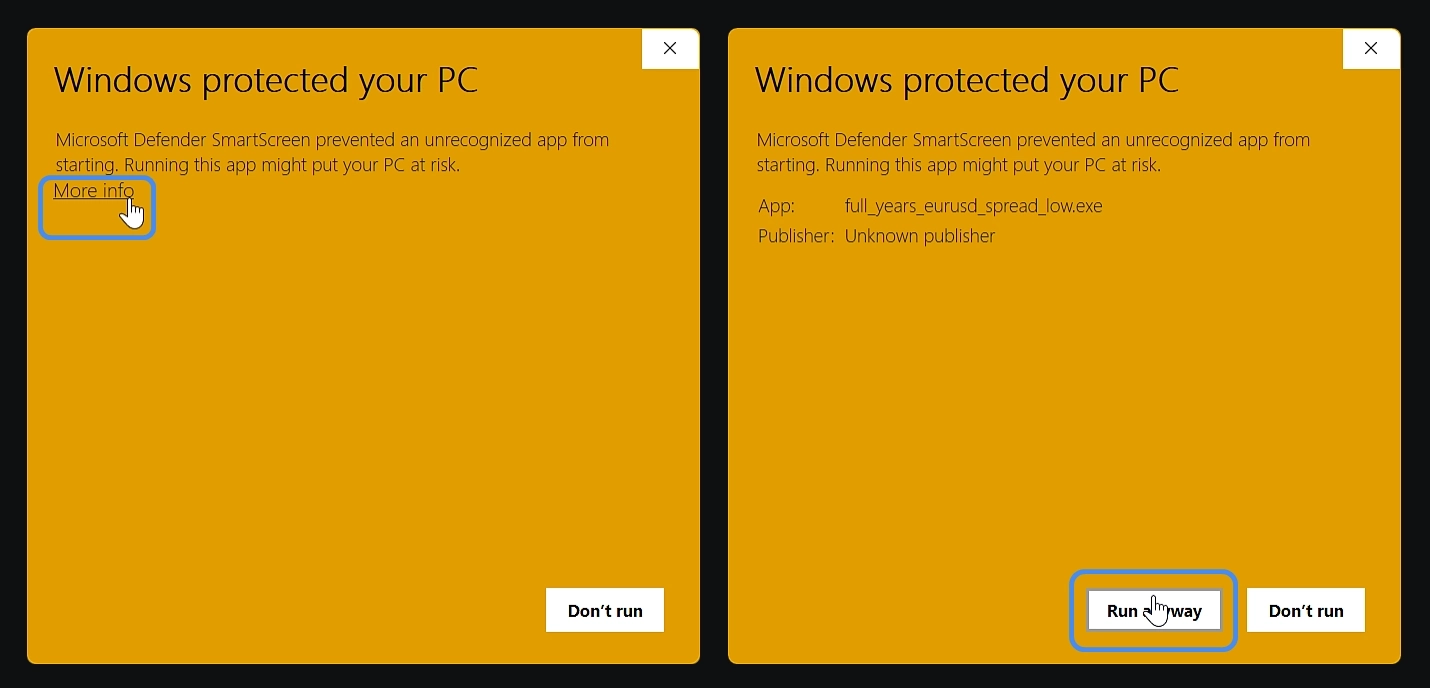
Windows 可能會顯示 SmartScreen 安全警告,因為安裝程式尚未進行程式碼簽章。這是預期的情況,可以安全地繼續:
- 在 Windows SmartScreen 對話框中點擊「其他資訊」
- 然後點擊「仍要執行」以繼續安裝
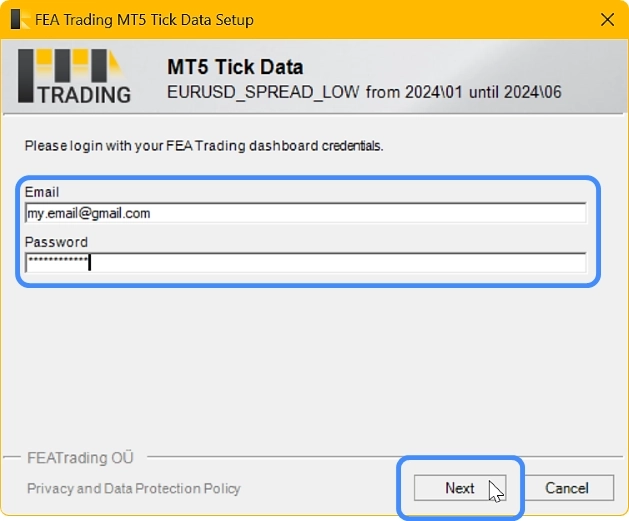
在安裝過程中,系統會提示您輸入登入憑證以驗證您的訂閱。這些憑證與您在結帳過程中設定的、用於登入下載中心的帳號密碼相同。
選擇 MetaTrader 執行個體
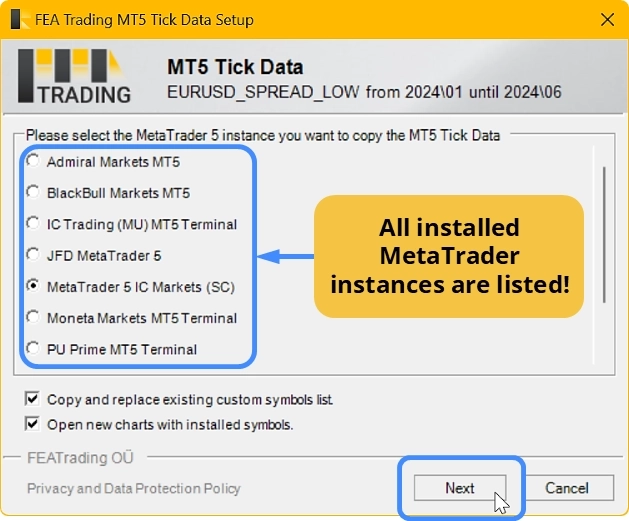
安裝程式會要求您選擇要接收 Tick 數據的 MetaTrader 5 執行個體。如果您的電腦上有多個 MetaTrader 5 安裝,請選擇您要使用 Tick 數據的執行個體。
複製 Tick 數據
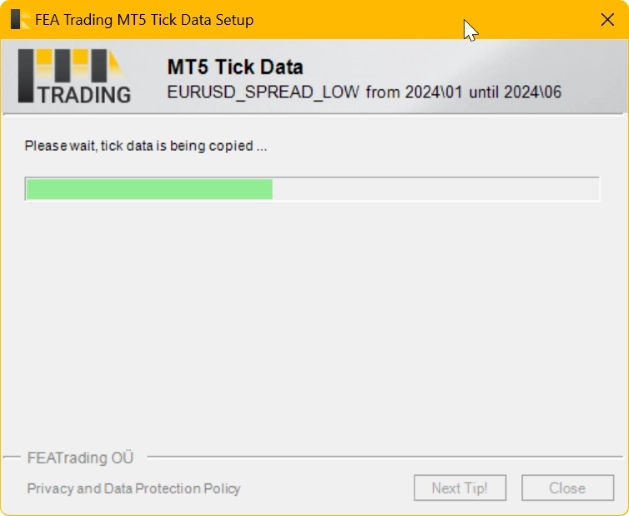
複製過程可能需要幾分鐘,因為需要傳輸和配置大量數據。請等待安裝步驟完成。
重要:所選的 MetaTrader 5 執行個體必須在繼續之前關閉。如果仍在執行中,安裝程式將顯示警告。
在圖表中查看數據
安裝完成後,開啟您的 MetaTrader 5。市場報價將顯示新增的自訂交易品種。這些品種來自離線 Tick 數據而非即時行情,專門設計用於 Strategy Tester。它們的命名通常與即時品種相似,並附加點差特徵。每個資產會出現三個自訂品種(Low、Medium、High)。
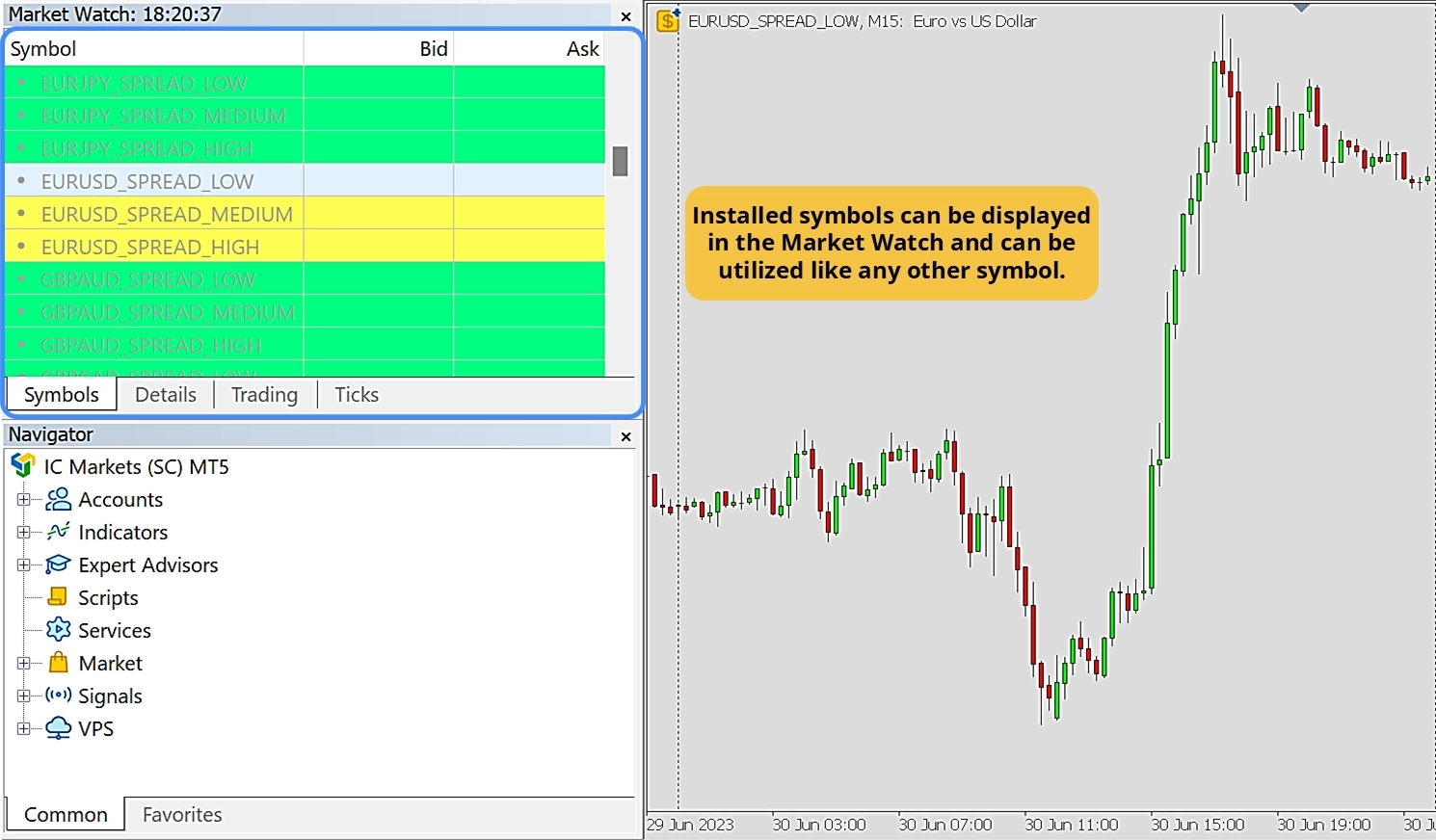
提示:安裝程式會同時將所有可用的自訂品種新增至市場報價,但僅複製您選擇安裝的 Tick 數據。我們建議將即時交易和策略測試分開,在不同的 MetaTrader 5 執行個體中執行。
在 Strategy Tester 中使用 Tick 數據
在 MetaTrader 5 中開啟 Strategy Tester,選擇您已安裝的自訂品種,並將數據模型更改為Every tick based on real ticks。這將啟用最精確的策略測試,適用於任何 Expert Advisor 或指標。
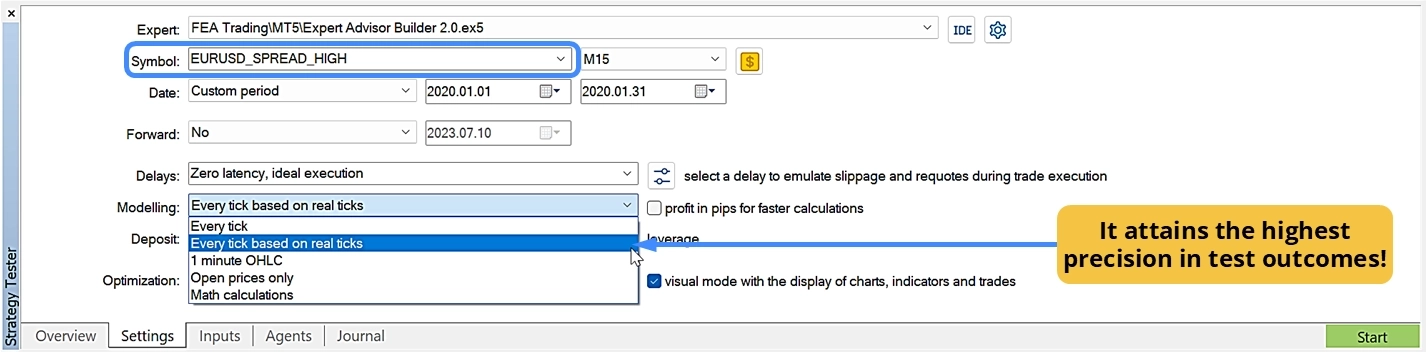
| 設定 | 建議值 |
|---|---|
| 交易品種 | 選擇已安裝的自訂品種(例如 EURUSD_SPREAD_MEDIUM) |
| 數據模型 | Every tick based on real ticks |
| 週期 | 選擇您所需的時間框架 |
| 日期範圍 | 在可用的 Tick 數據範圍內設定起止日期 |
重要:請始終選擇「Every tick based on real ticks」作為數據模型,以達到 100% 模型品質,這是 MetaTrader 5 中最高的精確度。
您現有的自動化策略無需任何修改。MT5 Tick Data 在平台層級透明運行。只需選擇自訂品種,您的策略將在驗證過程中自動使用真實的歷史數據。
刪除 Tick 數據
Tick 數據不需要對您的 MetaTrader 進行任何特殊修改,因此可以使用內建的品種管理視窗輕鬆刪除。
- 透過導航至檢視 → 交易品種來開啟品種管理視窗
- 搜尋您要刪除的自訂品種名稱
- 右鍵點擊該品種,並從右鍵選單中選擇刪除
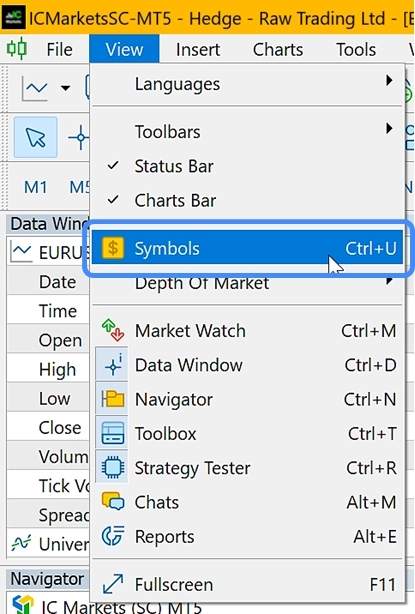
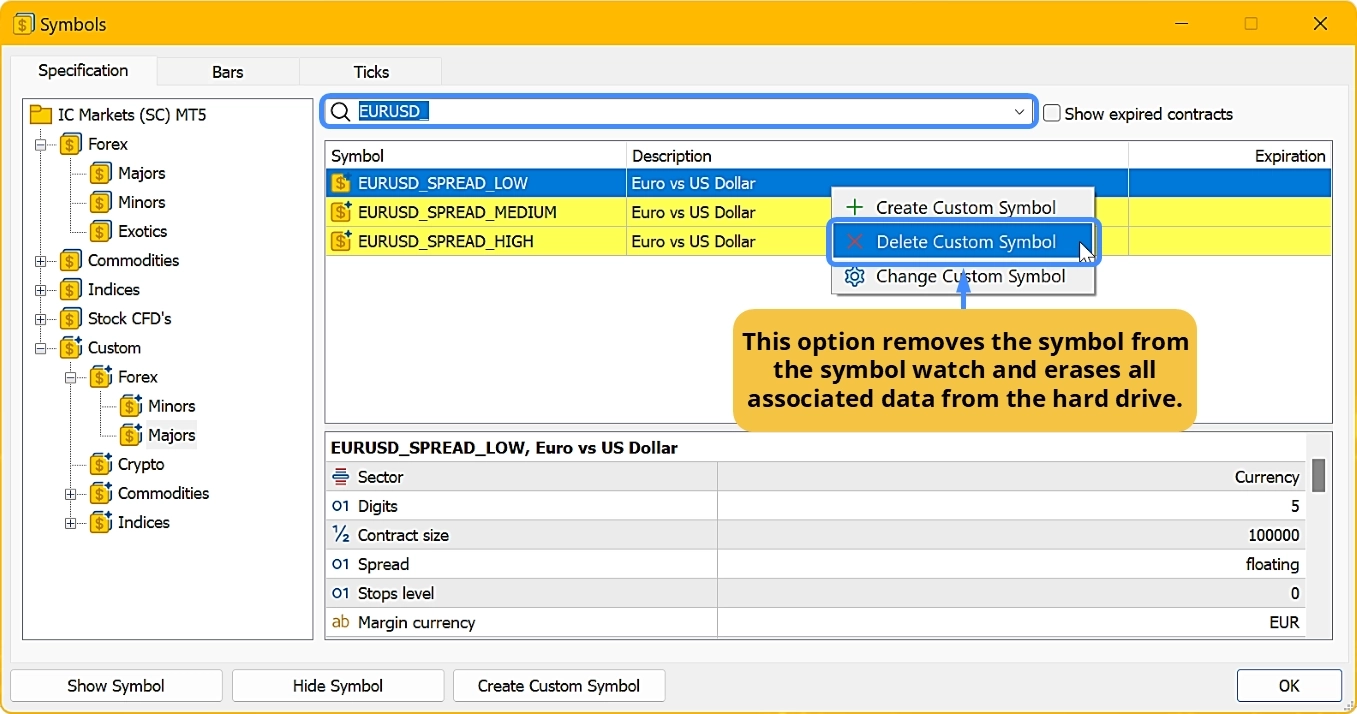
這將從您的 MetaTrader 5 執行個體中同時移除 Tick 數據和自訂品種。
交易品種與點差配置
如需所有可用交易品種、Tick 數據起始日期、點差配置詳情、品質報告及即將新增品種的完整列表,請參閱我們的支援品種一覽頁面。
快速參考
| 項目 | 詳情 |
|---|---|
| 安裝時間 | 每個品種最多 10 分鐘 |
| 每月更新 | 每月 10 日左右 |
| 點差配置 | 每個品種 3 種(Low、Medium、High) |
| 支援品種 | 26 個品種,涵蓋多個資產類別 |
| 數據所有權 | 已下載的數據歸您所有,即使取消訂閱亦可保留 |
| 策略修改 | 無需修改,適用於所有現有策略 |
| 時區 | UTC+02:00,包含日光節約時間(DST) |
需要協助?
如果您在安裝或設定過程中遇到任何問題,請聯絡我們的支援團隊。